控制台
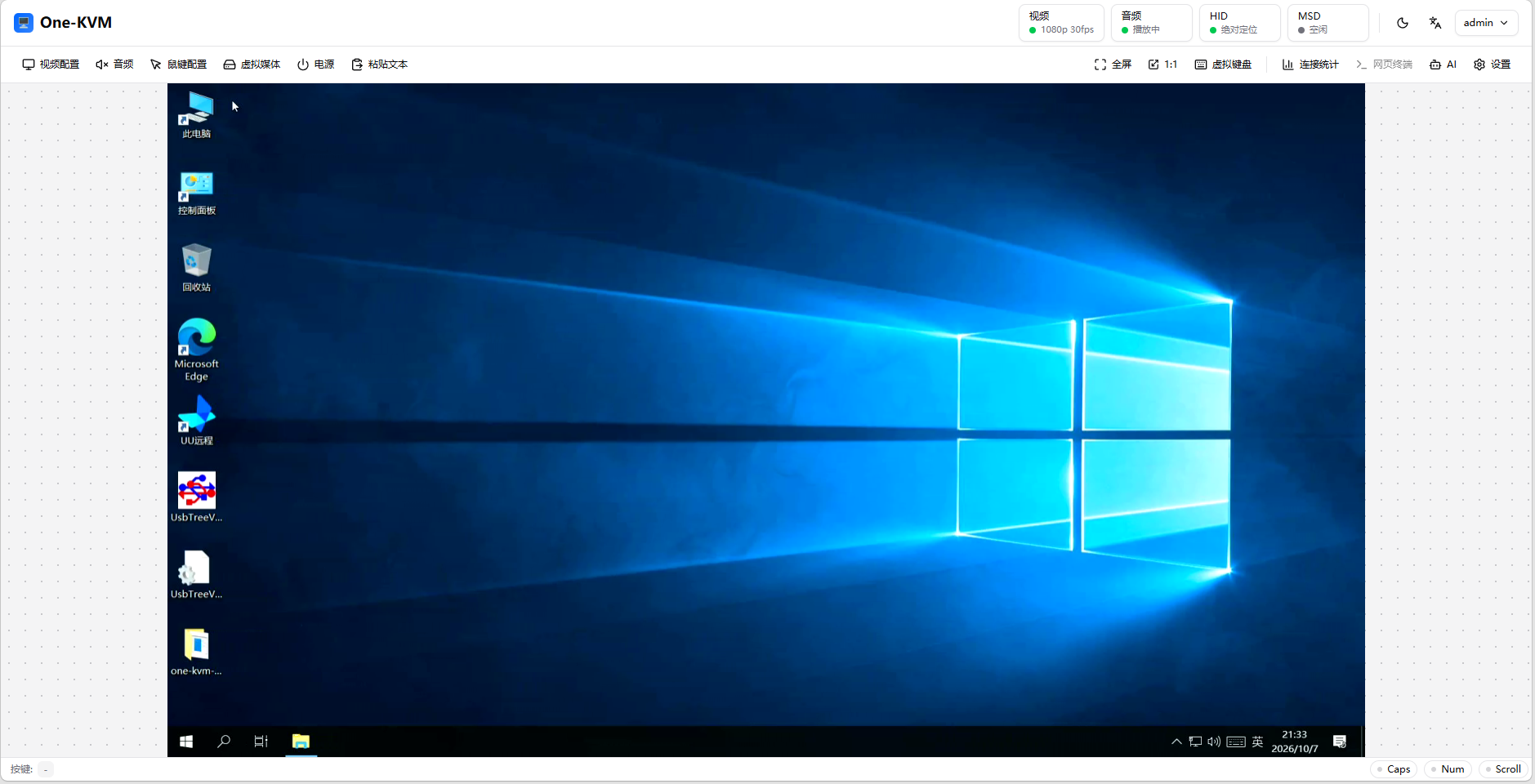
控制台是 One-KVM 的远程操作页面。页面顶部显示视频、音频、HID 和 MSD 的当前状态,中间显示远程主机画面,底部工具栏提供视频、音频、键鼠、虚拟媒体和电源操作。
登录
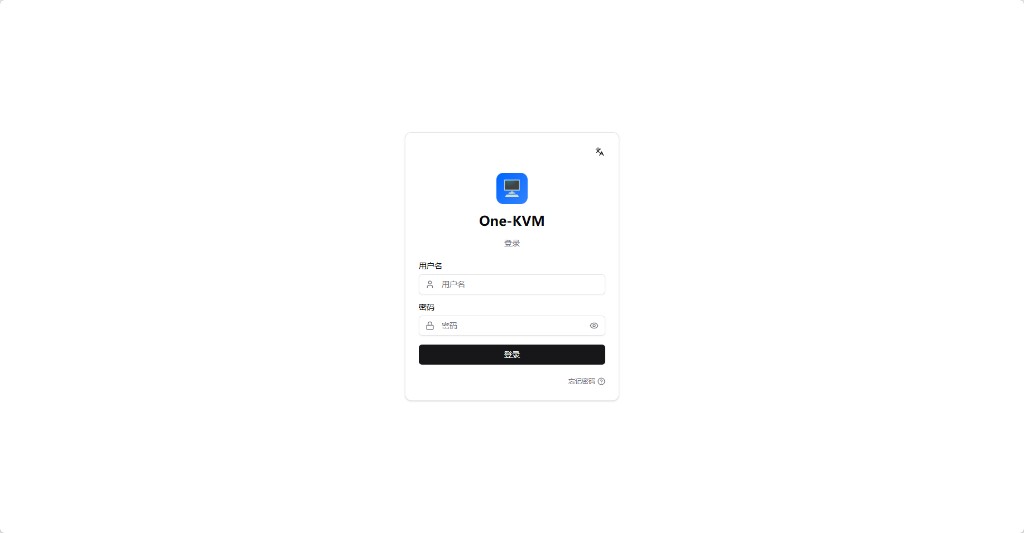
登录后进入控制台。首次初始化需要先完成初始设置向导。
状态栏和画面
顶部状态按钮会显示连接状态。点击状态按钮可以展开连接详情,查看视频、音频、HID、MSD 和控制通道的状态及错误信息。
视频
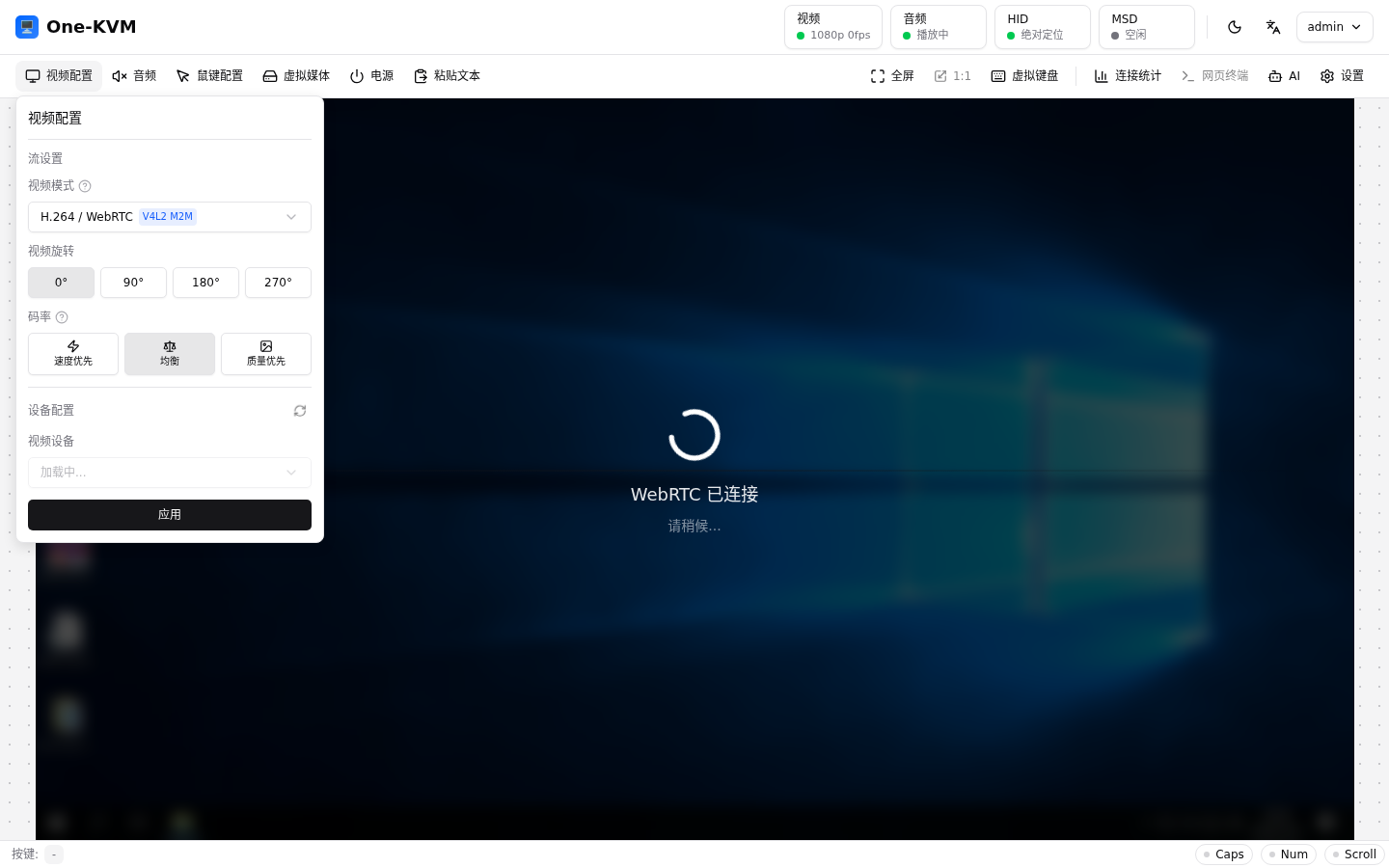
点击 视频配置 打开视频设置:
- 视频模式:MJPEG / HTTP 或 H.264 / WebRTC 等可用模式;
- 视频设备、输入格式、分辨率和帧率;
- WebRTC 模式下的编码器、码率预设和信令相关选项。
HTTP 模式兼容性较好但带宽占用较高,WebRTC 模式带宽占用较低但依赖浏览器和网络环境。点击 全屏 可让画面占满浏览器窗口,点击 1:1 可按视频原始像素显示或恢复适应窗口。
音频
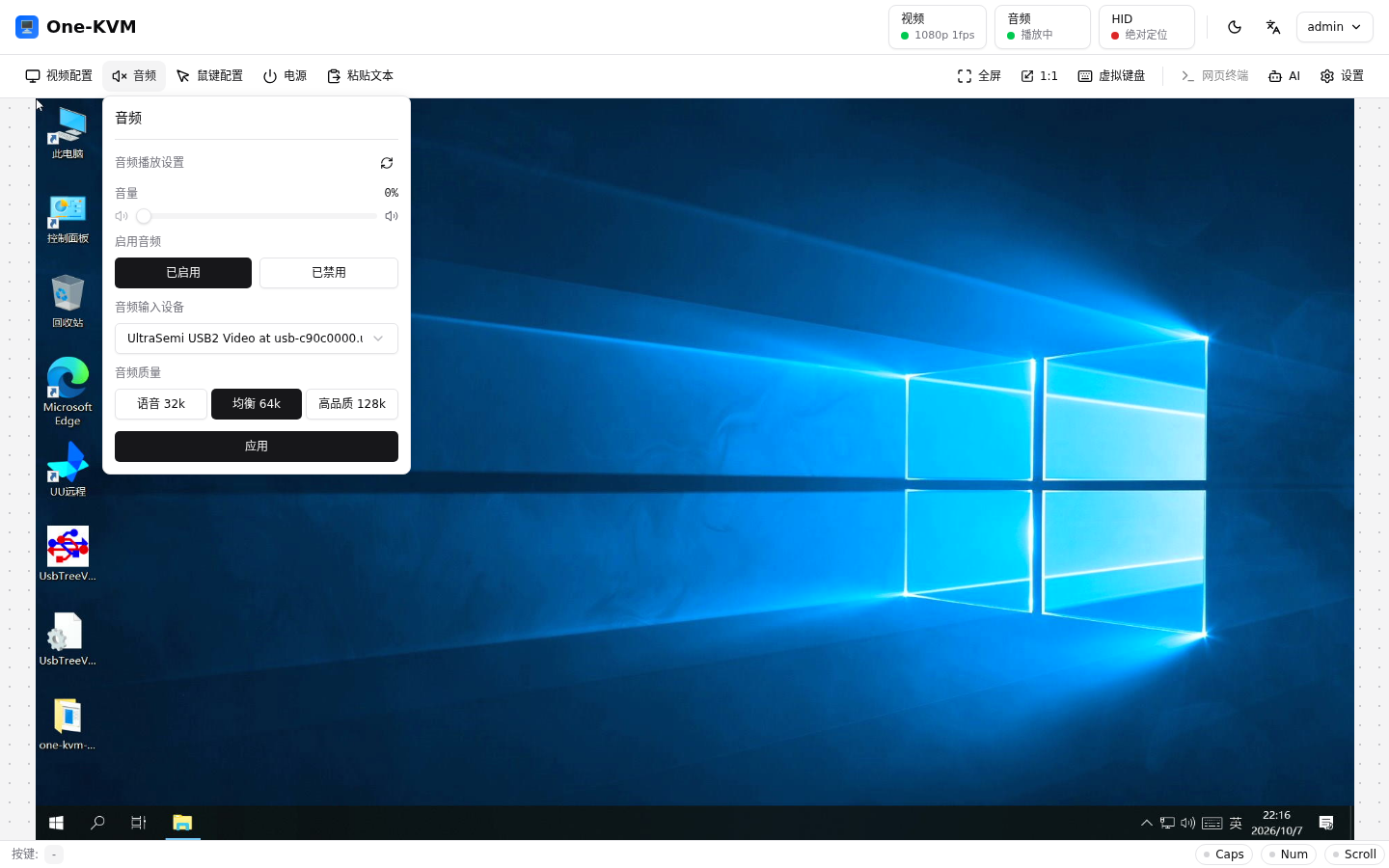
点击 音频 打开音频播放设置,可以启用或停止音频、选择输入设备,并调整音量和音频质量。浏览器需要用户手势后才能开始播放音频。
鼠键
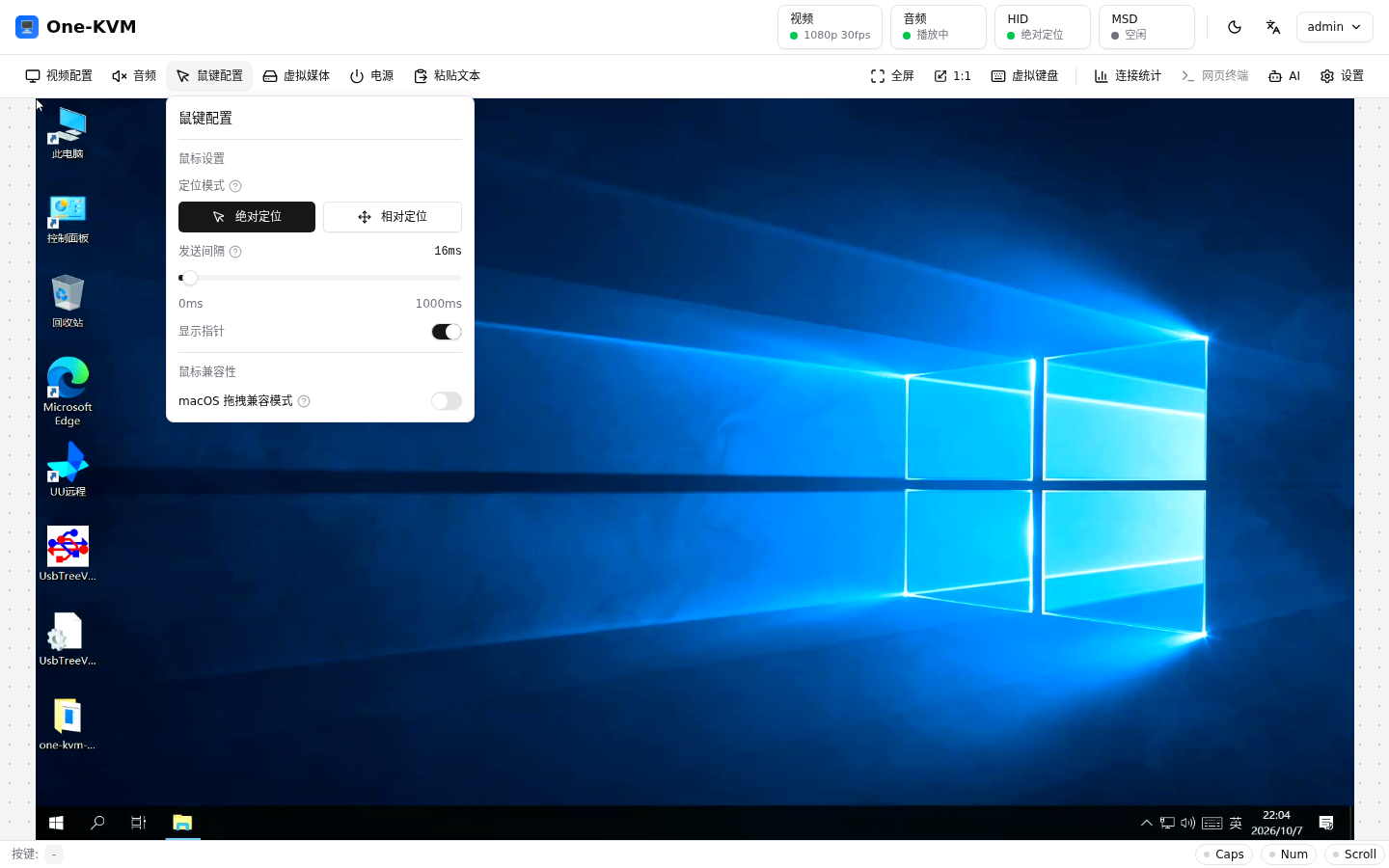
点击 鼠键配置 可以选择绝对定位或相对定位,并查看 HID 后端、设备路径和发送间隔。绝对模式直接对应目标机画面坐标;相对模式发送鼠标移动量,适用于不支持绝对鼠标的系统。
点击 虚拟键盘 可打开屏幕键盘。键盘状态灯会显示 Caps、Num 和 Scroll 状态;如果 HID 后端未启用状态灯,页面会提示该功能不可用。
虚拟媒体
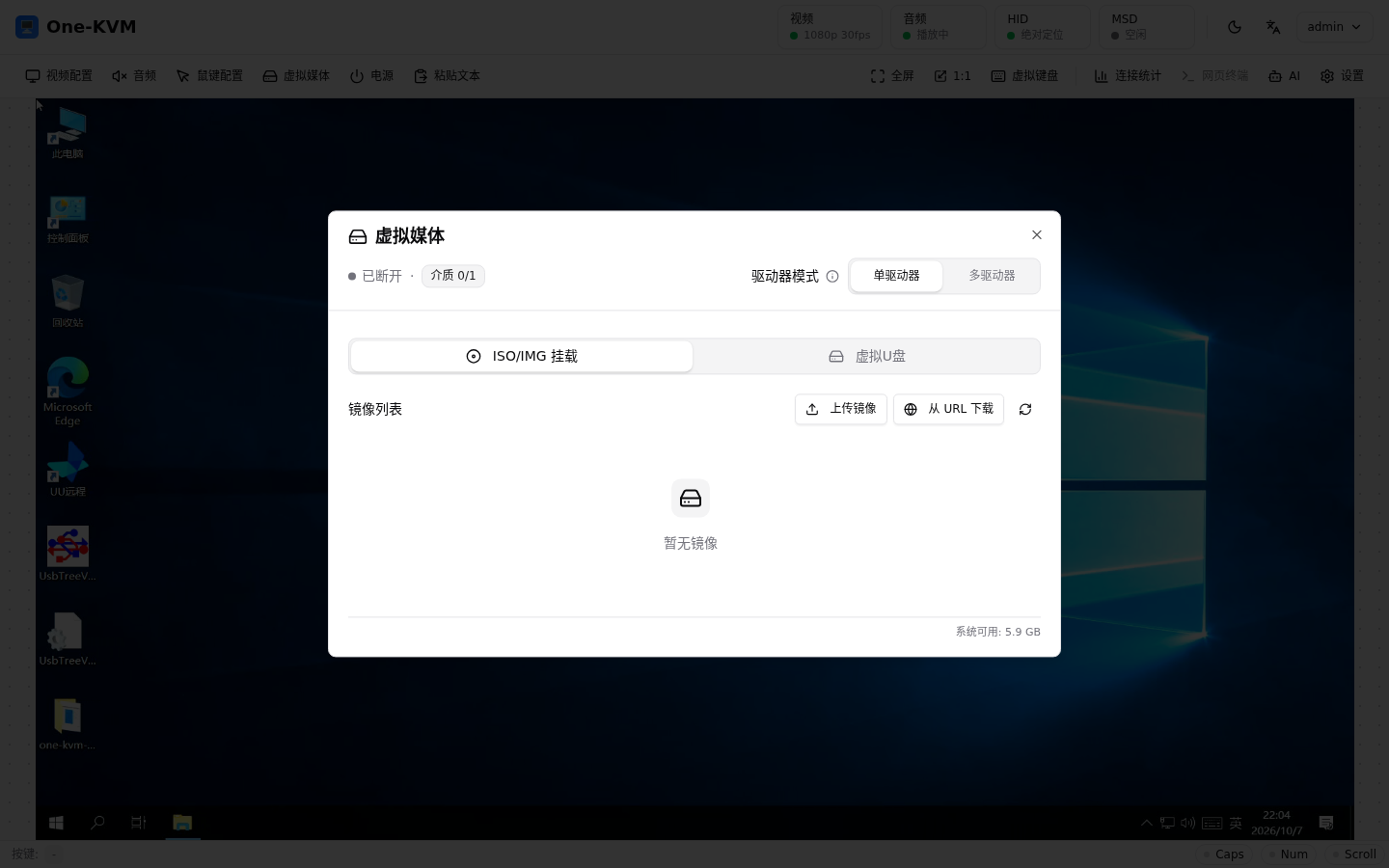
点击 虚拟媒体 管理虚拟 U 盘或光盘镜像,包括上传、下载、挂载和卸载。连接中的介质需要先在目标机弹出或卸载,才能执行移除操作。
电源
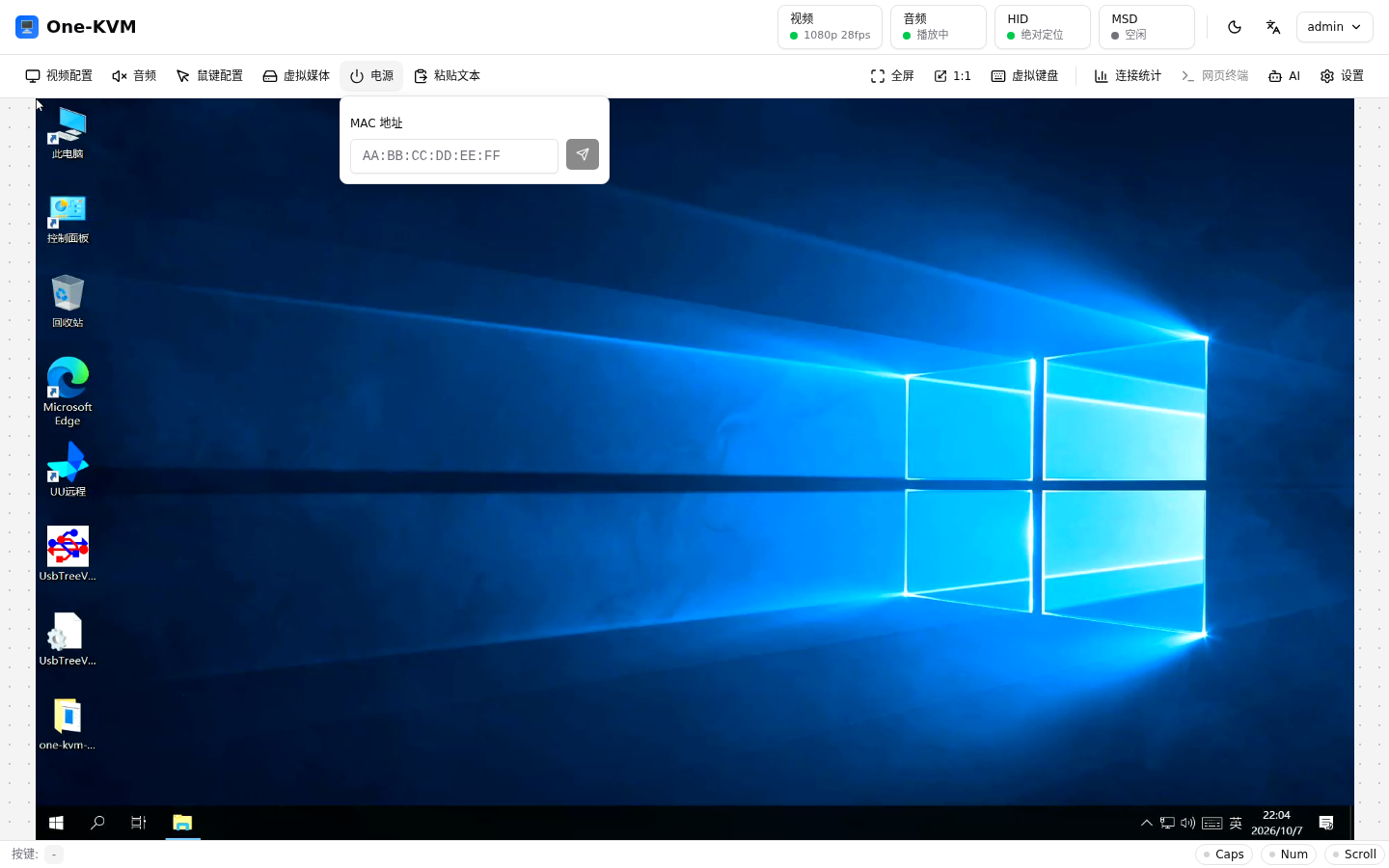
点击 电源 打开电源控制面板,可执行短按电源、长按电源(强制关机)和重启;设备配置网络唤醒时,还可以发送 WOL 魔术包。
其他工具
工具栏还提供以下功能:
- 粘贴文本:将文本通过 HID 键盘发送到目标机;
- 连接统计:在 WebRTC 视频模式下查看连接状态和流统计;
- 网页终端:在设备上打开 ttyd Shell(需要启用并运行 ttyd);
- AI:打开 Computer Use 功能(需要在设置中启用);
- 设置:进入系统设置页面。
工具栏会根据当前浏览器宽度和设置中的控制台布局自动切换为文字按钮、图标按钮或更多菜单。