RustDesk 远程控制
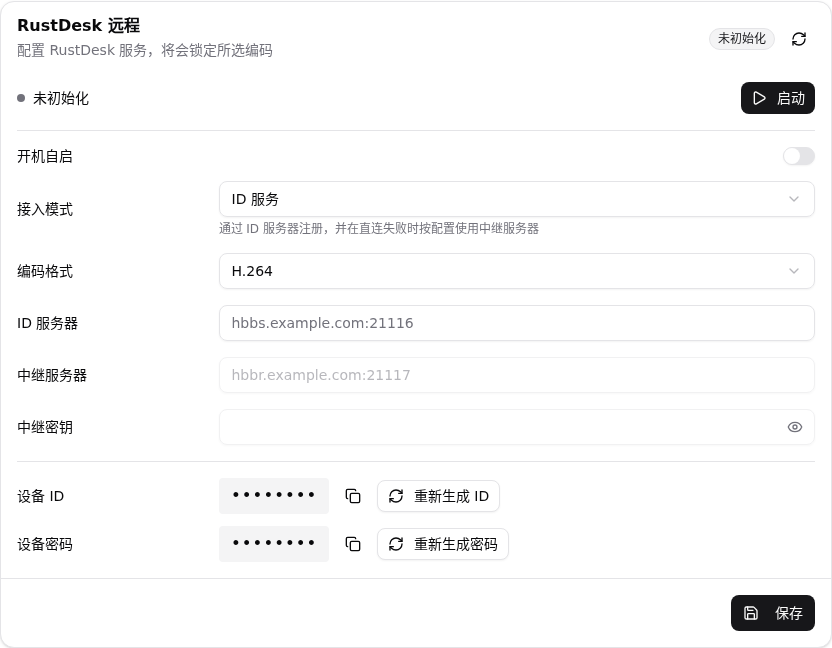
One-KVM 内置 RustDesk 被控端,可通过 RustDesk 客户端查看和控制设备。RustDesk 页面同时显示服务状态、连接状态、设备 ID 和设备密码。
如需自建 RustDesk 服务端,可以使用 rustdesk/rustdesk-server-s6:latest Docker 容器部署 hbbs/hbbr;也可以直接使用下面提供的公共服务器配置。
接入模式
RustDesk 支持两种模式:
- ID 服务:连接 hbbs(ID 服务器),直连失败时按配置使用 hbbr(中继服务器)。ID 服务器必须填写
主机:端口。 - IP 直连:只监听 One-KVM 的直连端口,不连接 ID 或中继服务器。默认端口为
21118,适合通过局域网、VPN 或其他内网穿透方式访问。
配置项
| 项目 | 说明 | 示例/默认 |
|---|---|---|
| 开机自启 | 系统启动后自动运行 RustDesk 服务 | 关 |
| 接入模式 | ID 服务或 IP 直连 | ID 服务 |
| 编码格式 | H.264 或 H.265;运行时会锁定该编码 |
H.264 |
| ID 服务器 | ID 服务模式必填,格式为 主机:端口 |
hbbs.example.com:21116 |
| 中继服务器 | ID 服务模式可选,格式为 主机:端口 |
hbbr.example.com:21117 |
| 中继密钥 | 服务端使用 -k 时填写 hbbs/hbbr 的 Base64 密钥 |
- |
| 直连端口 | IP 直连模式监听端口 | 21118 |
设备 ID 和设备密码由 One-KVM 自动生成。页面提供复制、重新生成设备 ID 和重新生成密码的按钮;重新生成后,旧客户端需要使用新凭据连接。
公共服务器配置
公共服务器配置不需要额外密码,默认折叠隐藏;点击按钮后,配置只在当前浏览器本地解码和展示。
使用须知
公共服务器免费提供,不承诺可用性、稳定性、延迟或服务质量。请勿刷流量、攻击、批量占用资源或用于违法违规用途。
配置步骤
- 打开 设置 → 扩展 → 第三方接入 → RustDesk 远程。
- 选择接入模式和编码格式。
- ID 服务模式填写 ID 服务器,可选填写中继服务器和中继密钥;IP 直连模式填写直连端口。
- 点击 保存,再点击 启动。
- 在设备信息区复制设备 ID(ID 服务模式)和设备密码,在 RustDesk 客户端中连接。



RustDesk 客户端支持功能
RustDesk 键盘模式
被控机为 Linux 或安卓系统时,建议在 RustDesk 客户端使用传统键盘模式,以获得更好的键盘输入兼容性。
支持音频传输(需预先配置音频采集设备)、视频质量调整和相对鼠标模式。相对鼠标模式要求 One-KVM Rust >= 0.1.3 且 RustDesk >= 1.4.5,Linux 或安卓被控机通常需要该模式。视频编码由 One-KVM 设置页控制,客户端不能切换编码。

 |
 |
