斐讯 N1
斐讯 N1 采用了 S905 四核 CPU,搭配 2GB 内存和 8GB 内部储存空间。它配备了一个千兆网络接口、2个 USB 2.0接口,并提供双频 WIFI 、蓝牙和 HDMI 输出。
已有 Docker 和 DEB 软件包两种部署方式,两者操作较为简单。若选择整合包部署方式,需要赞助作者并联系作者获取镜像。
整合包介绍
斐讯 N1 最新整合包名称如下:
- One-KVM-RUST_by-SilentWind_N1_v0.2.6_260815-da20d8b.img.xz
- One-KVM-RUST_by-SilentWind_N1-Hwcodec_v0.2.6_260815-da20d8b.img.xz
优势:
- 两者都应用了 PiKVM MSD 内核补丁,支持大于 2.2G 的 ISO 挂载和虚拟媒体设备名称自定义;
- 前者基于 ophub 系统,Linux 内核版本为 6.12.x;后者基于 coreelec 系统移植,Linux 内核版本为 4.9.x,支持晶晨硬件编解码。
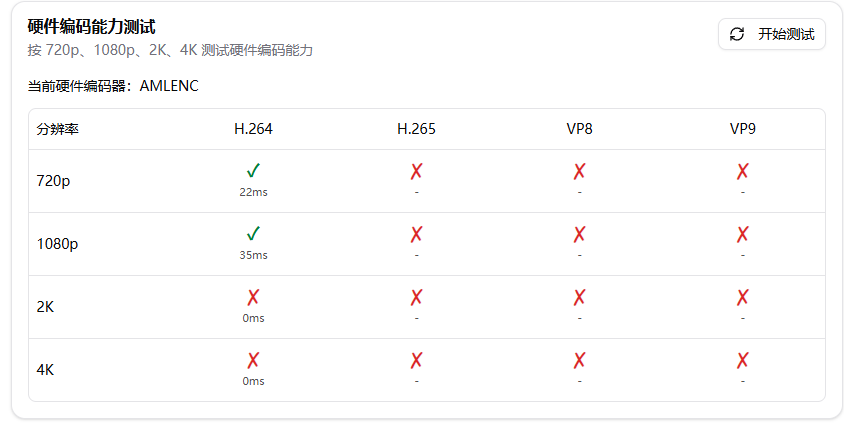
后者整合包支持硬件编解码,可使用晶晨硬件编码器进行 AMLENC H.264 视频编码。两者安装方式无差异,可根据需要自行选择。

整合包部署
- 准备 U盘启动介质:将 One-KVM 整合包写入U盘,再将U盘插入 N1 盒子远离 HDMI 的那个USB接口。
- 从 U盘引导:接通电源即可自动启动U盘。若无法从 USB 设备启动,可能需要先降级原厂系统。
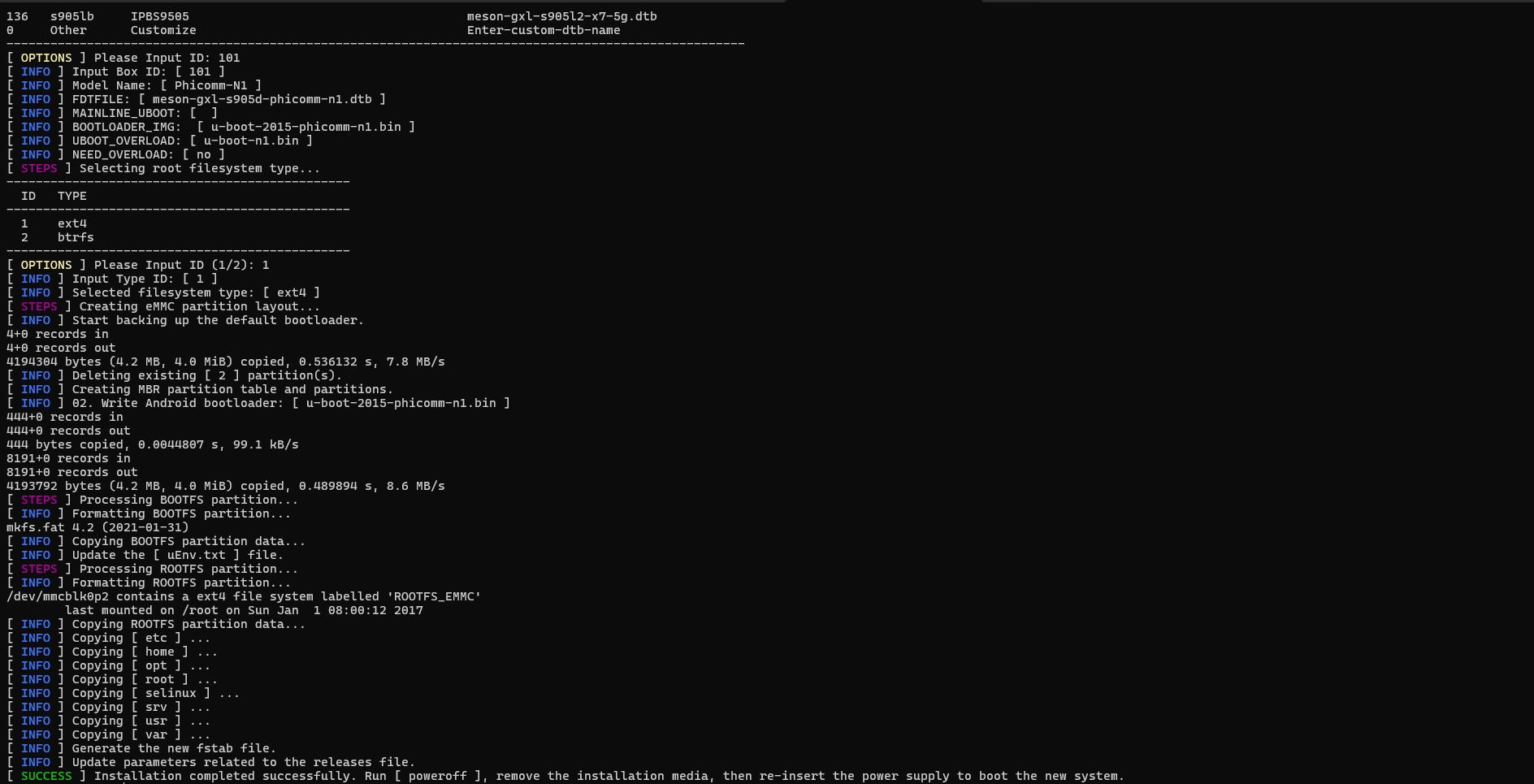
- 将系统安装至 eMMC:U盘的系统成功启动后,通过 HDMI 或 SSH 登录终端,执行
armbian-install,选择与主板版本对应的型号101。
下图为 armbian-install 安装过程:
若后续需要再次刷机,可以将新镜像写入U盘,插入后上电会优先启动U盘上的系统。
使用说明
系统首次启动后,约有 4.8 GB 可用存储空间。
硬件连接
- 将 USB HDMI 采集卡插入远离 HDMI 接口的普通 USB 接口,再使用 HDMI 线连接采集卡和被控机的 HDMI 输出接口。
- 将 USB 双公线插入接近 HDMI 接口的 USB OTG 接口,另一端插入被控机的 USB 接口。
- 确保所有连接稳固,再接入网线和电源。
硬件安全警告
为避免潜在风险(如被控设备无法正常启动或识别设备,甚至极少数情况下造成硬件损坏),强烈建议在使用 USB 双公线前采取以下任一安全措施:
方案一:剪断或移除 USB 线中的红色 5V 电源线(VCC),仅保留数据线(D+/D−)和地线(GND),以切断供电路径;
方案二:在 USB 链路中串接一个带独立电源开关的 USB HUB,并确保在连接时关闭其电源开关。
部分低功耗设备可能在未通主电源的情况下,通过 USB OTG 接口从 KVM 设备反向取电,导致进入异常状态——即使后续接通主电源也可能无法正常启动。
除非您明确了解操作后果,否则请务必采用上述防护措施以保障设备安全。
HDMI 终端
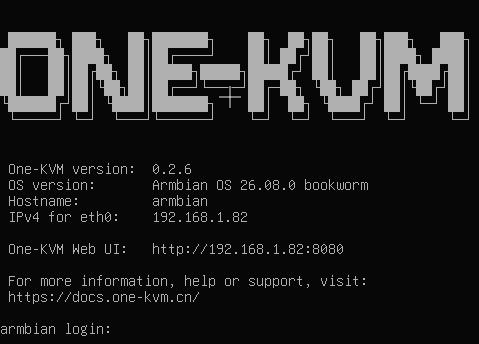
通过 HDMI 输出终端可以查看设备 IP 地址和软件版本。
SSH 远程登录
Armbian 系统默认开启 SSH 服务,初始用户名和密码为 root / 1234。请尽快修改默认密码。
系统升级警告
不建议使用 apt upgrade 升级内核和设备树,可能会出现系统异常,OTG 功能无法使用。
WIFI
可以在终端使用 nmtui 命令进入命令行界面,选择激活连接进入 WIFI 连接界面。