VNC 远程
One-KVM Rust 内置 VNC 远程访问,可通过 TigerVNC 客户端查看和控制当前 KVM 画面。当前 VNC 实现并非完整标准 VNC 服务器,目前请使用 TigerVNC 连接;RealVNC Viewer、TightVNC Viewer 等客户端可能无法正常连接或显示。
VNC 会占用第三方视频输出编码。运行时会锁定当前编码;H.265 锁定时 VNC 无法启动,MJPEG 锁定时 RTSP 与 RustDesk 无法启动。
配置项
| 项目 | 说明 | 示例/默认 |
|---|---|---|
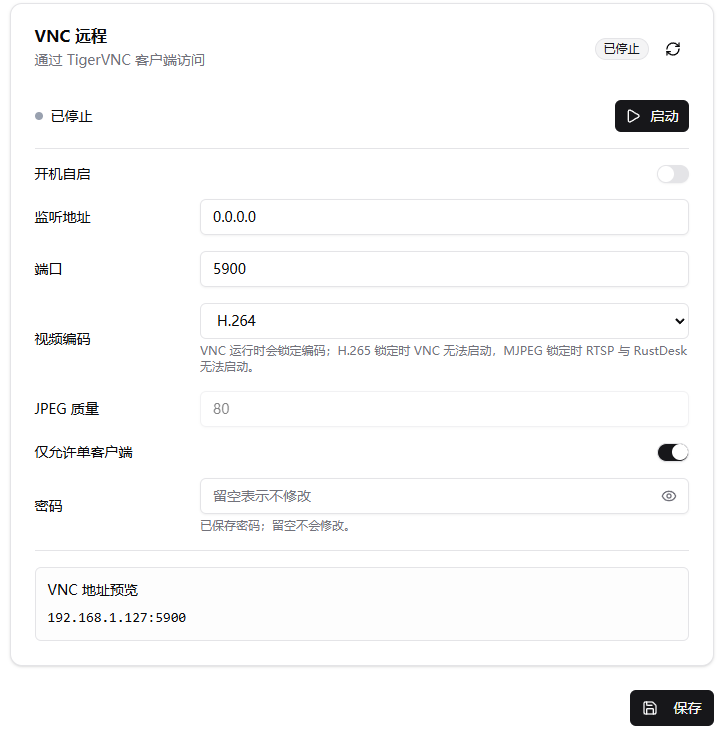
| 开机自启 | 系统启动后自动启动 VNC 服务 | 关 |
| 监听地址 | VNC 服务绑定的本机地址。0.0.0.0 表示监听所有 IPv4 地址 |
0.0.0.0 |
| 端口 | VNC 服务端口 | 5900 |
| 视频编码 | VNC 输出编码,支持 Tight JPEG 和 H.264 | Tight JPEG |
| JPEG 质量 | 使用 Tight JPEG 时的视频质量 | 80 |
| 仅允许单客户端 | 限制同一时间只允许一个 VNC 客户端连接 | 开 |
| 密码 | VNC 连接密码,最多 8 个字符 | - |
配置步骤
- 打开 设置 → 扩展 → 第三方接入 → VNC 远程
- 设置监听地址、端口和视频编码
- 首次启用 VNC 时必须设置密码,密码最多 8 个字符
- 点击 保存,再点击 启动
- 在 VNC 地址预览 中确认客户端连接地址
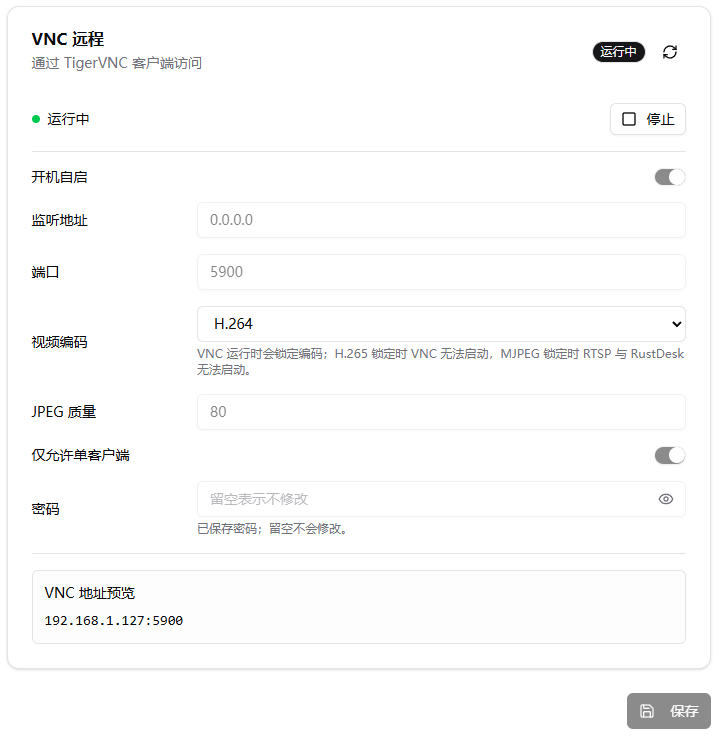
启动后,页面状态会显示为“运行中”,运行期间配置项会被锁定。如需修改端口、编码、JPEG 质量或密码,请先停止 VNC 服务,保存配置后再启动。
使用 TigerVNC 连接
在 TigerVNC Viewer 中填写 One-KVM 的 VNC 地址:
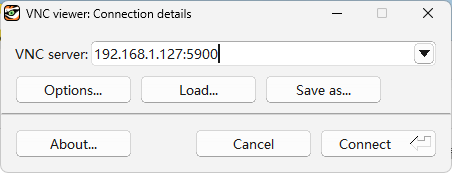
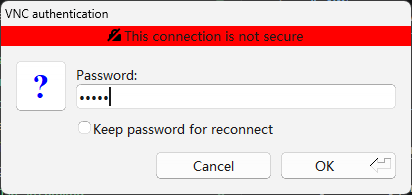
输入在 One-KVM 设置页中配置的 VNC 密码后连接。
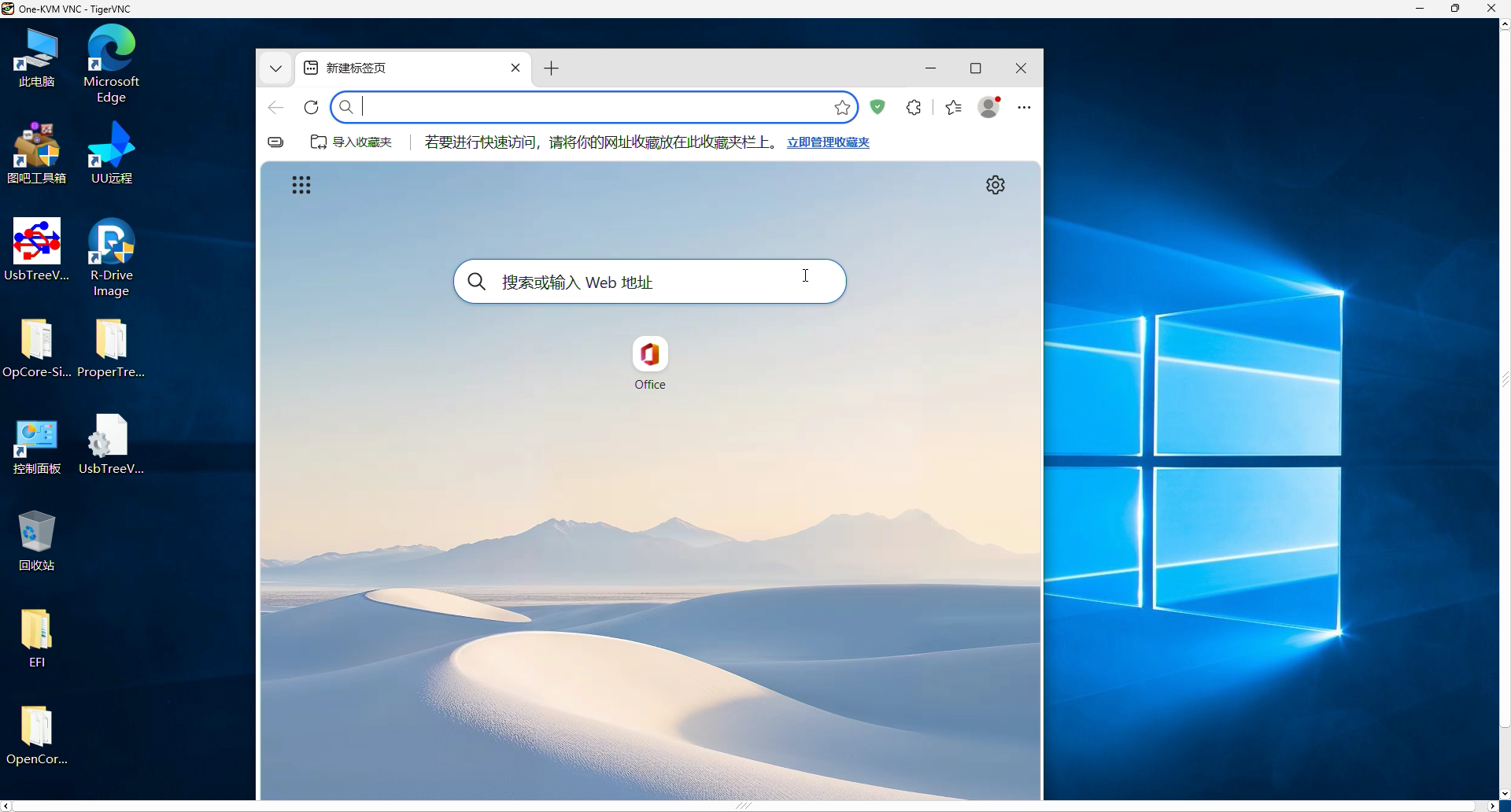
连接成功后即可在 TigerVNC 窗口中查看并控制被控机画面。