玩客云
已有 Docker 和 DEB 软件包两种部署方式,两者操作较为简单。若选择整合包部署方式,需要赞助作者并联系作者获取镜像。
整合包介绍
玩客云最新整合包名称如下:
- One-KVM-RUST_by-SilentWind_Onecloud_v0.2.6_260803-da20d8b.burn.img.xz
优势:
- 应用了 PiKVM MSD 内核补丁,支持大于 2.2G 的 ISO 挂载和虚拟媒体设备名称自定义;
- Linux 内核版本为 6.12.x,对启动参数进行特别调优,运行更稳定。
相较于老旧的 5.9 内核,最新 6.12.x 内核镜像的各 OTG 功能模块更加完善,切换OTG功能时不会触发内核模块崩溃。
整合包部署
刷机事项 线刷镜像(带 burn 后缀)适用于通过 Amlogic USB Burning Tool 进行固件更新。推荐使用 v2.1.3 或更低版本的刷机软件。
刷机短接时不需要一直短接,在烧录软件识别到并加载到 1% 可以松手耐心等待刷机成功了。玩客云主板刷机短接图片来源于玩客云技术交流群 蓝蓝大佬。

玩客云刷入直刷镜像后默认上网方式为 DHCP 自动获取 IP,主机名为 onecloud。启动时由玩客云前面板LED灯会有红灯转为绿灯,启动后在浏览器访问玩客云IP即可。
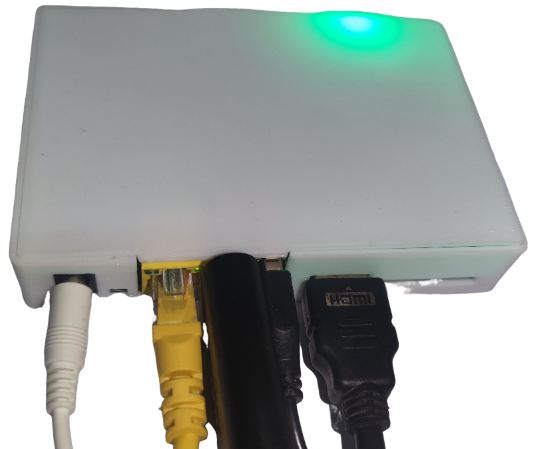
若还需要刷机,不需要再次进行短接了,可以按住重置键通电进入刷机模式。
使用说明
系统首次启动后,约有 5.9 GB 可用存储空间。
硬件连接
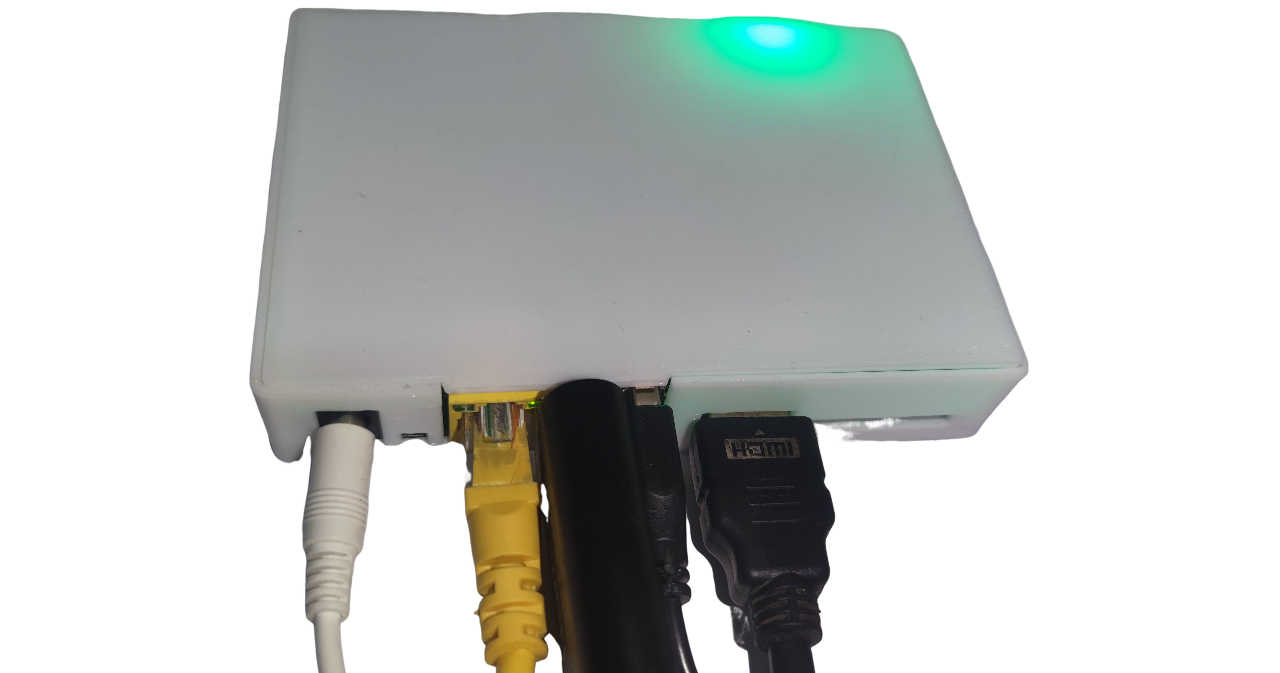
- 将 HDMI 转 USB 采集卡插入玩客云主机靠近网口的 USB 插槽,使用 HDMI 视频线连接采集卡与被控机器的 HDMI 输出端。
- 将 USB 双公线的一端插入玩客云主机 HDMI 接口旁边的 USB 插槽,另一端连接至被控机器相应的 USB 接口。
- 确保所有连接稳固,接入电源及网线。
硬件安全警告
为避免潜在风险(如被控设备无法正常启动或识别设备,甚至极少数情况下造成硬件损坏),强烈建议在使用 USB 双公线前采取以下任一安全措施:
方案一:剪断或移除 USB 线中的红色 5V 电源线(VCC),仅保留数据线(D+/D−)和地线(GND),以切断供电路径;
方案二:在 USB 链路中串接一个带独立电源开关的 USB HUB,并确保在连接时关闭其电源开关。
部分低功耗设备可能在未通主电源的情况下,通过 USB OTG 接口从 KVM 设备反向取电,导致进入异常状态——即使后续接通主电源也可能无法正常启动。
除非您明确了解操作后果,否则请务必采用上述防护措施以保障设备安全。
HDMI 终端
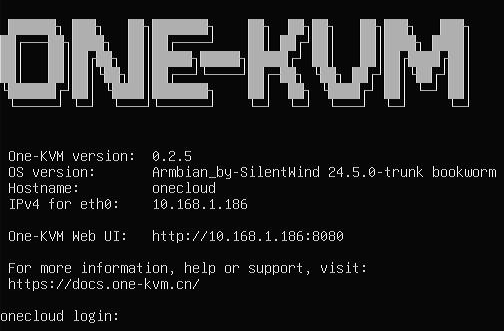
通过 HDMI 输出终端可以查看设备 IP 地址和软件版本。
SSH 远程登录
Armbian 系统默认开启 SSH 服务,初始用户名和密码为 root / 1234。请尽快修改默认密码。
系统升级警告
不建议使用 apt upgrade 升级内核和设备树,可能会出现系统异常,OTG 功能无法使用。
MAC 地址修改
当前镜像通过 /etc/one-kvm-image/eth0.mac 持久化网卡 MAC 地址。SSH 登录设备后,执行以下命令:
如需使用其他 MAC 地址,请替换示例中的 02:11:22:33:44:55。
USB 功能组合
| 组合 | 结果 |
|---|---|
| 键盘(含状态灯) + 相对鼠标 + 绝对鼠标 + 多媒体键 | 通过 |
| 键盘(含状态灯) + 相对鼠标 + 绝对鼠标 + 多媒体键 + MSD | 通过 |
| 键盘(含状态灯) + 相对鼠标 + 绝对鼠标 + 多媒体键 + MSD + NCM/ECM | 不支持 |
| 键盘(含状态灯) + 相对鼠标 + 绝对鼠标 + 多媒体键 + RNDIS | 不支持 |
| 键盘(含状态灯) + 相对鼠标 + 绝对鼠标 + 多媒体键 + MSD + RNDIS | 不支持 |
| 键盘(含状态灯) + 相对鼠标 + 绝对鼠标 + RNDIS | 通过 |
| 键盘(含状态灯) + 相对鼠标 + 绝对鼠标 + MSD + RNDIS | 不支持 |
| 键盘(含状态灯) + 相对鼠标 + 绝对鼠标 + MSD + NCM/ECM | 通过 |
ATX 电源管理配置
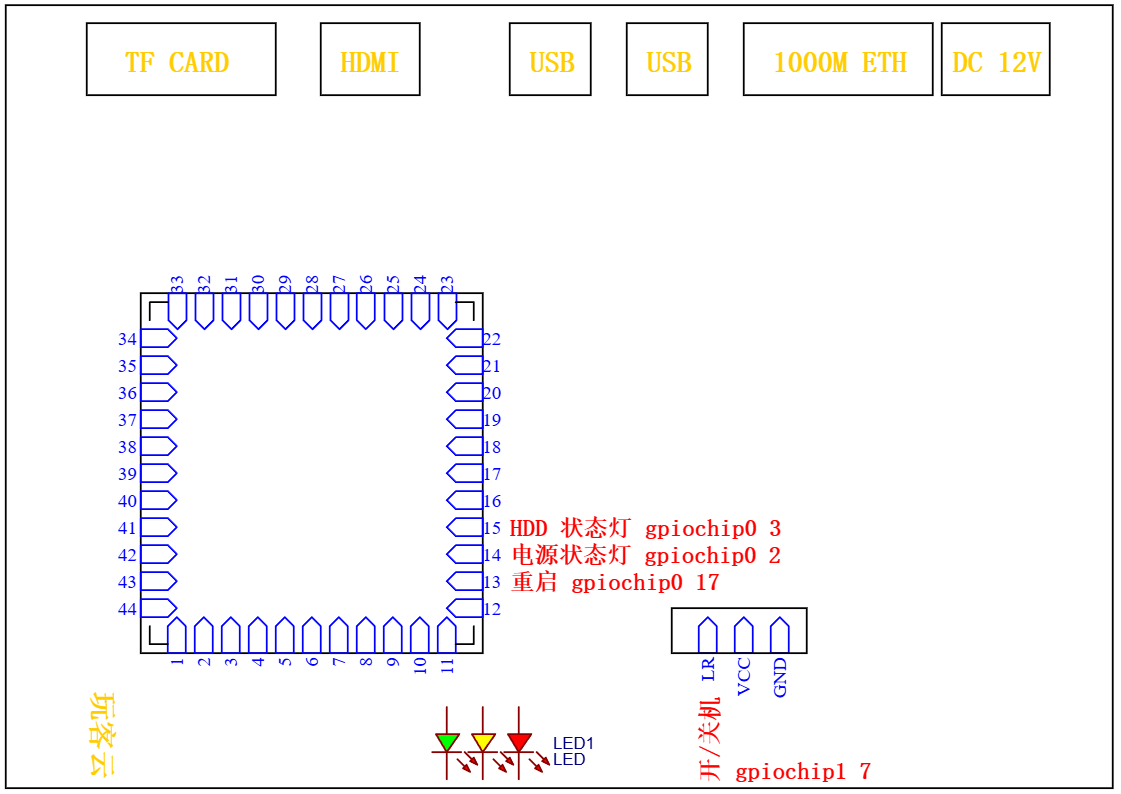
这里提供一套适用于玩客云 ATX 配置,需要完成软件上的设置和硬件上的连线后才能正常使用。
软件
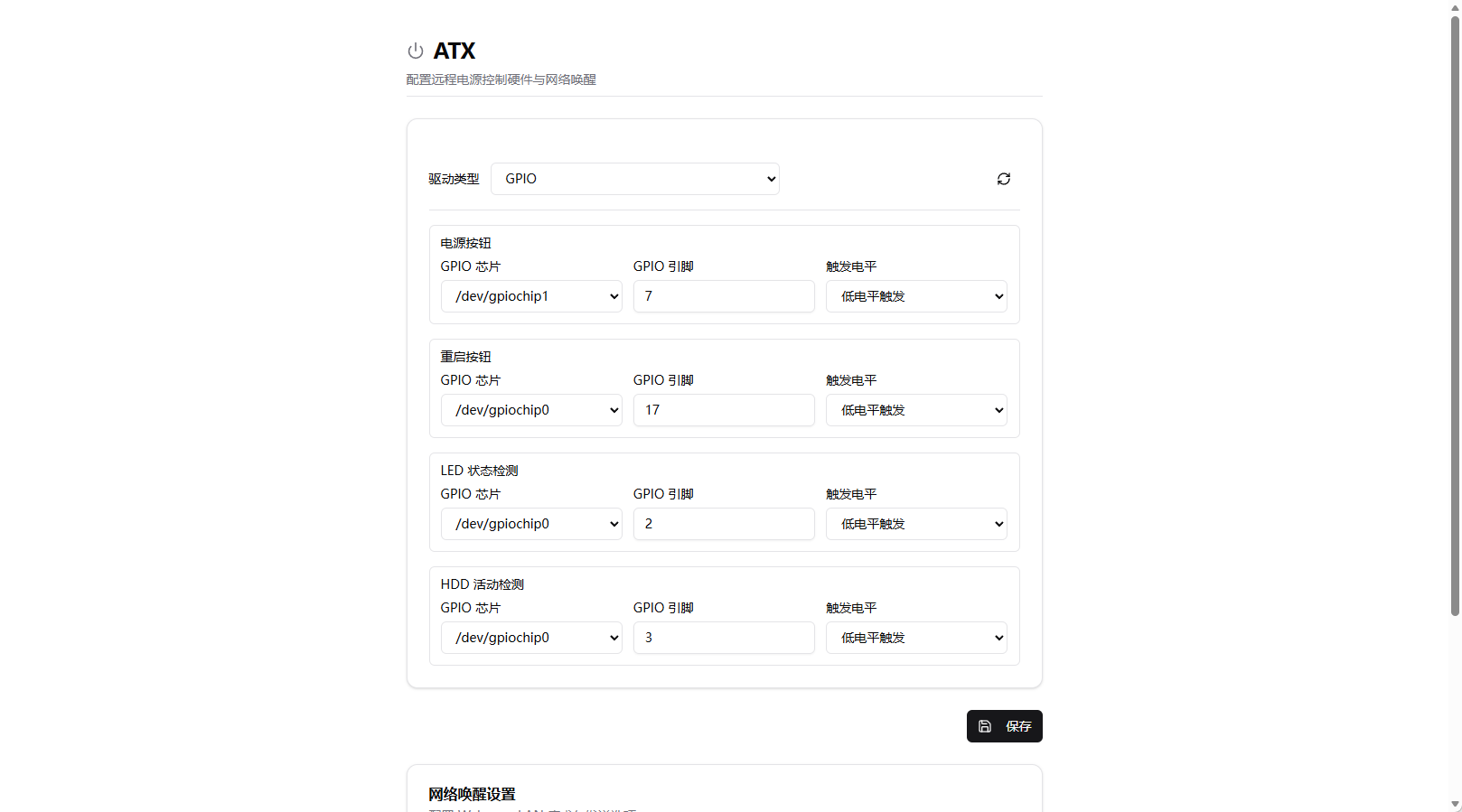
设置页面填入如下 GPIO 引脚数据并保存。
硬件
电源动作:
玩客云开机引脚连接电脑主板 9 Pin 中的 PWR SW+,GND 引脚连接主板 9 Pin 中的 PWR SW-。
玩客云重启引脚连接电脑主板 9 Pin 中的 RESET+,GND 引脚连接主板 9 Pin 中的 RESET-。
电源状态:
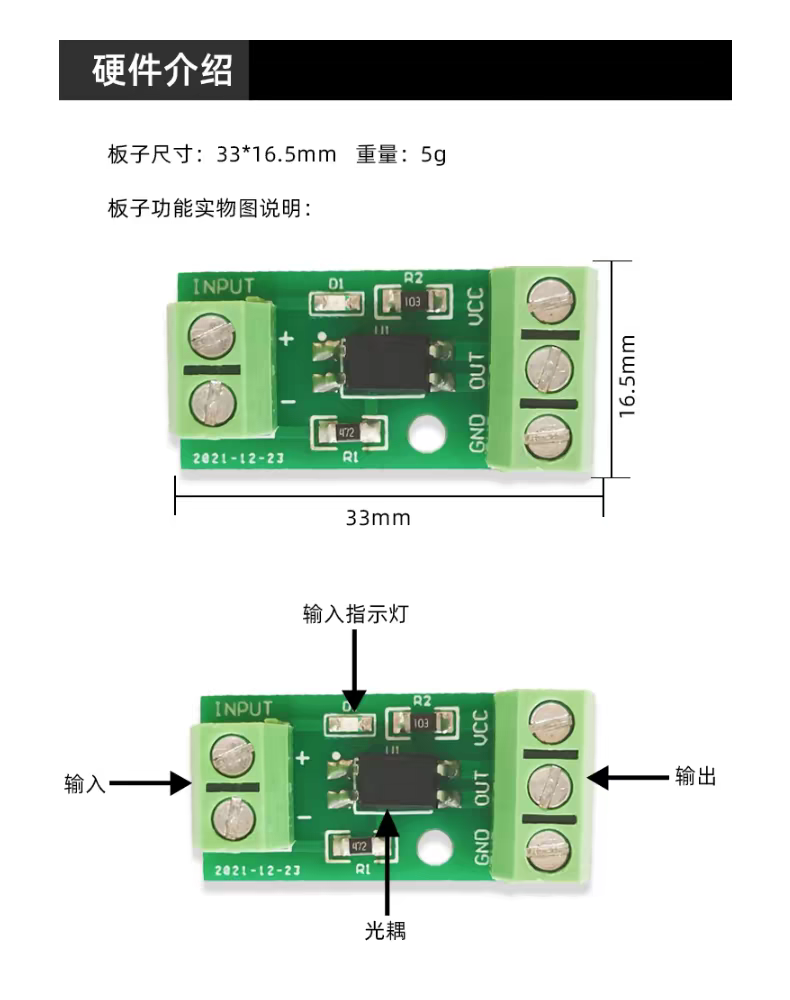
需要提前准备光耦隔离模块,相比于继电器模块更加推荐使用光耦隔离模块。
电脑主板 9 Pin 中的 POWER LED+ 和 POWER LED- 分别连接光耦隔离模块输入端的正极和负极(有严格对应关系),光耦隔离模块输出端的 GND和 OUT 分别玩客云的电源状态灯焊盘和 GND 焊盘(无严格对应关系)。
电脑主板 9 Pin 中的 HDD LED+ 和 HDD LED- 分别连接光耦隔离模块输入端的正极和负极(有严格对应关系),光耦隔离模块输出端的 GND 和 OUT 分别玩客云的 HDD 状态灯焊盘和 GND 焊盘(无严格对应关系)。
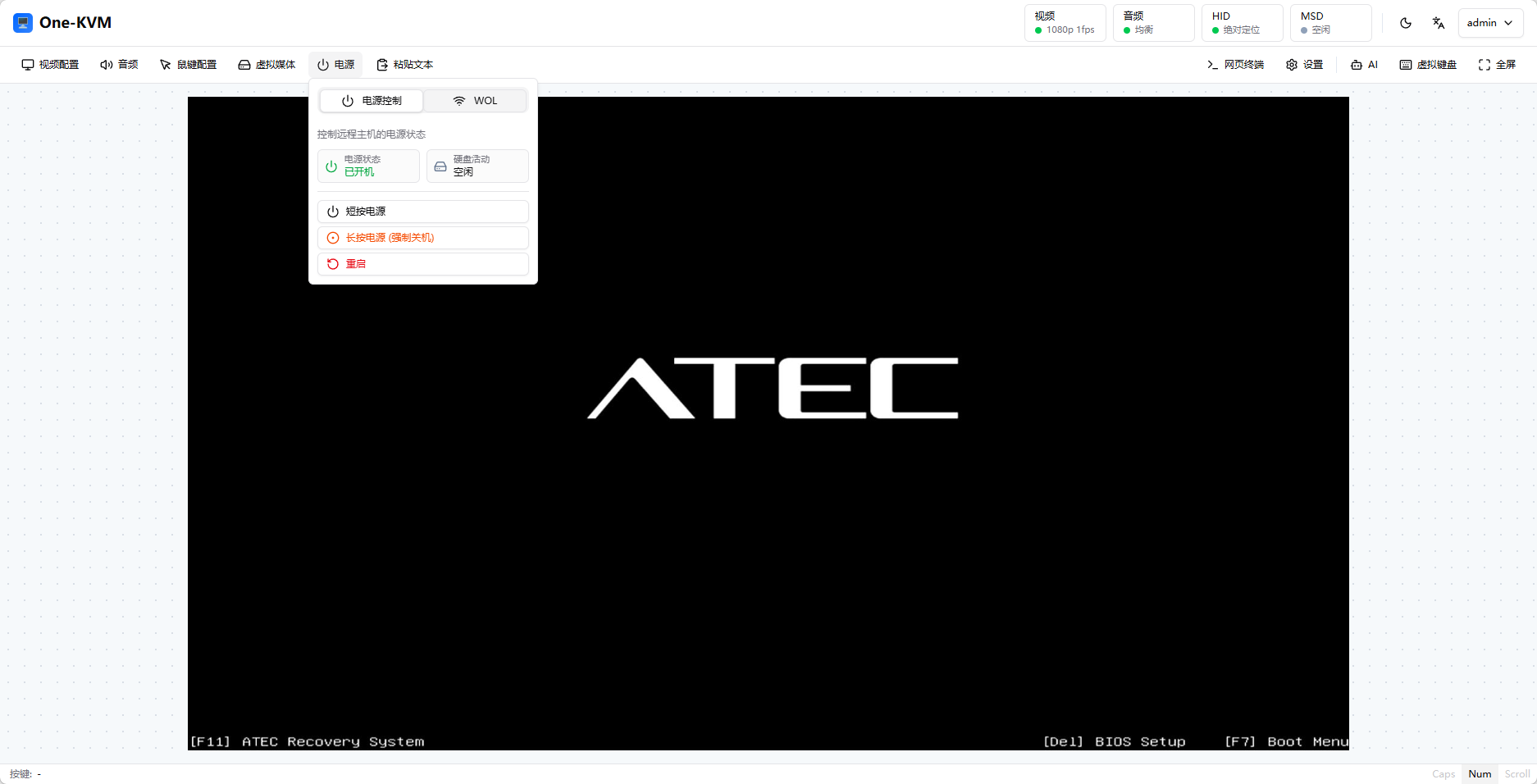
效果
性能测试报告
测试用整合包: One-KVM-RUST_by-SilentWind_Onecloud_v0.2.5_260722-da20d8b.img.xz
- 运行编号:
20260705-201140-9f9676 - 测试设备:玩客云(onecloud)
- 视频设备:
/dev/video0(1080p@50fps MJPEG、1080p@10fps YUYV) - HID 设备:OTG
- HTTP 延迟:p50=2.8ms,p95=3.1ms,max=3.2ms
视频性能
| 视频输入参数 | 测试帧率 | 延迟统计(中位数 p50 / 95%分位 p95 / 最大值 max) |
|---|---|---|
| 1080p@50fps MJPEG → MJPEG | 49.9fps | p50=71.6ms,p95=80.9ms,max=83.0ms |
| 1080p@50fps MJPEG → H.264 | 14.8fps | p50=422.9ms,p95=439.3ms,max=442.3ms |
| 1080p@50fps MJPEG → H.265 | 4.6fps | p50=1791.8ms,p95=2341.0ms,max=2442.7ms |
| 1080p@10fps YUYV → MJPEG | 10fps | p50=383.7ms,p95=415.7ms,max=423.1ms |
| 1080p@10fps YUYV → H.264 | 9.9fps | p50=670.4ms,p95=710.8ms,max=712.0ms |
| 1080p@10fps YUYV → H.265 | 1.7fps | 失败 |
HID 性能
| 输入方式 | 延迟统计(中位数 p50 / 95%分位 p95 / 最大值 max) |
|---|---|
| OTG | p50=5.7ms,p95=5.9ms,max=5.9ms |
MSD 性能
| 操作 | 数据 |
|---|---|
| 写 | 11.38 MiB/s |
| 读 | 14.64 MiB/s |