私家云二代
硬件介绍
私家云二代(也称比特米盒子、CumeBox2,为同一硬件)搭载了晶晨 S905X 处理器,配备了 1GB RAM 和 8GB 内部存储,拥有一个百兆网口、两个 USB 2.0接口、一个 OTG 2.0端口、两个 SATA 3.0接口、内置双频 WIFI 及蓝牙,并提供 TF 卡槽和 HDMI 输出。
整合包部署
整合包底包基于 Armbian Khadas-vim1 固件修改 DTB 而来,进行了特别适配,网口、OLED 小屏幕、WIFI 、OTG 都正常可用。
刷机准备与步骤
- 下载固件:获取 Android TV 6.0固件,这是用于烧录其他系统的过渡系统。
- 短接主板触点:参照提供的图片短接指定的触点以进入烧录模式。
- 使用烧录工具:利用 Amlogic USB Burning Tool 将 Android TV 固件写入设备。
- 安装 APK:开机后,在新安装的 Android TV 环境中安装特定的APK文件,使设备能够从外部介质(如U盘或 TF 卡)启动准备好的 Armbian 系统。
- 切换至 Armbian:重启后,设备应该能直接进入准备好的 Armbian 操作系统。
- 写入最终固件:最后一步是通过 dd 命令将整合包写入 EMMC。
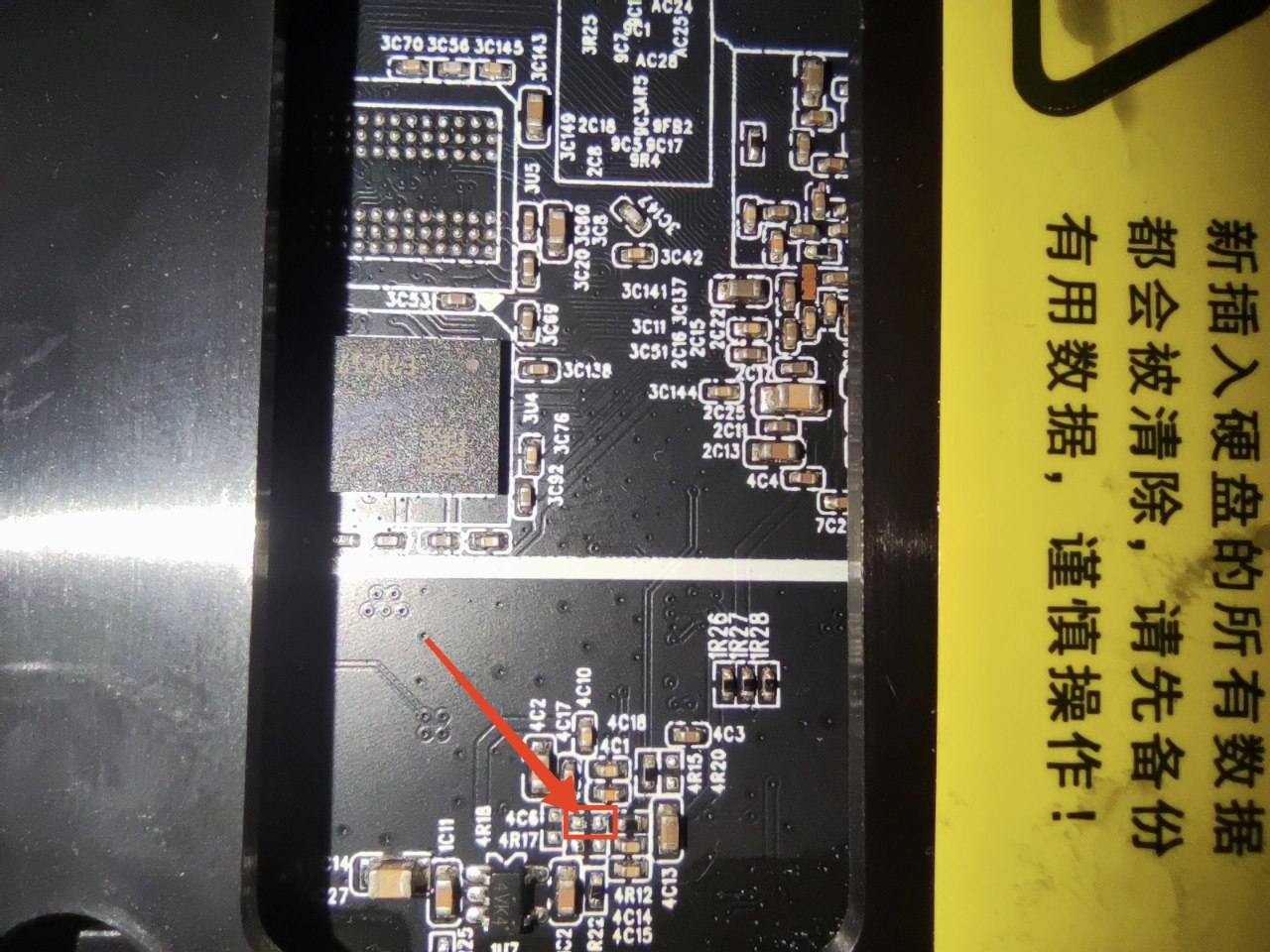
刷机详细过程可参考:私家云二代/比特米盒/CumeBox2刷机Armbian教程 // 喵ฅ^•ﻌ•^ฅ (ruohai.wang)
升级方法
将最新 dd 整合包写入U盘,插到盒子 USB 口上通电启动,这时就会启动U盘系统。如需要写入 emmc 则需要将 dd 整合包通过 dd 工具写入 emmc。
Docker 部署
安装 Docker
- 使用官方包管理器安装:
- 或者安装最新版本:
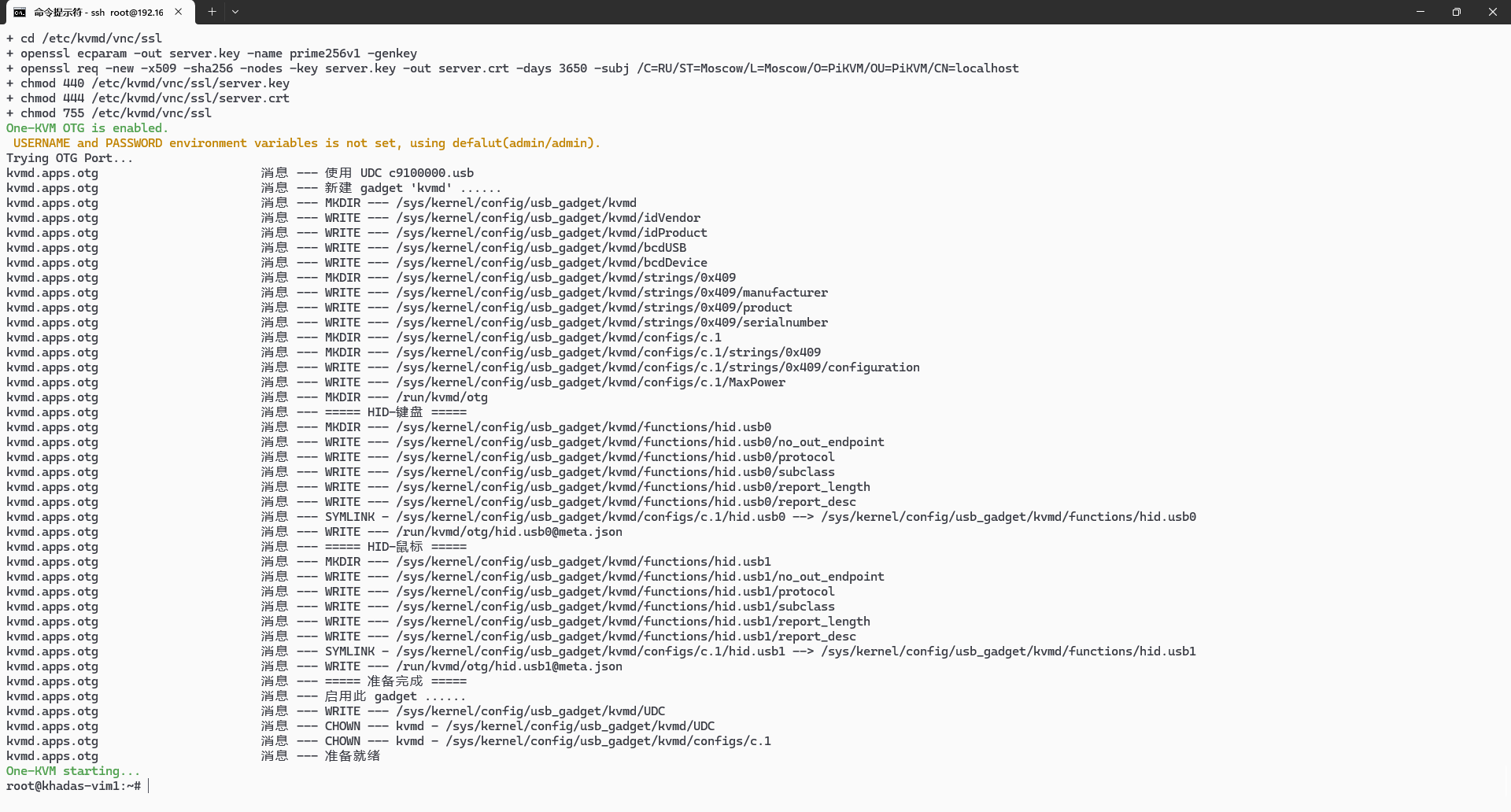
Docker 部署 One-KVM 容器
使用说明
硬件安全警告
为避免潜在风险(如被控设备无法正常启动或识别设备,甚至极少数情况下造成硬件损坏),强烈建议在使用 USB 双公线前采取以下任一安全措施:
方案一:剪断或移除 USB 线中的红色 5V 电源线(VCC),仅保留数据线(D+/D−)和地线(GND),以切断供电路径;
方案二:在 USB 链路中串接一个带独立电源开关的 USB HUB,并确保在连接时关闭其电源开关。
部分低功耗设备可能在未通主电源的情况下,通过 USB OTG 接口从 KVM 设备反向取电,导致进入异常状态——即使后续接通主电源也可能无法正常启动。
除非您明确了解操作后果,否则请务必采用上述防护措施以保障设备安全。
数据安全提示
不建议直接断电!eMMC 在写入过程中突然断电可能导致数据丢失。
如因特殊原因需直接断电,建议在写入操作后执行 sync 命令确保数据写入;关机或重启时,建议使用 poweroff 或 reboot 指令,让系统安全完成数据同步和关机流程。
SSH 远程登录
Armbian 系统默认开启 SSH,SSH 初始用户密码为 root/1234。
警告
不建议使用 apt upgrade 升级内核和设备树,可能会出现系统异常,OTG 功能无法使用。
硬件连接

OLED 显示屏
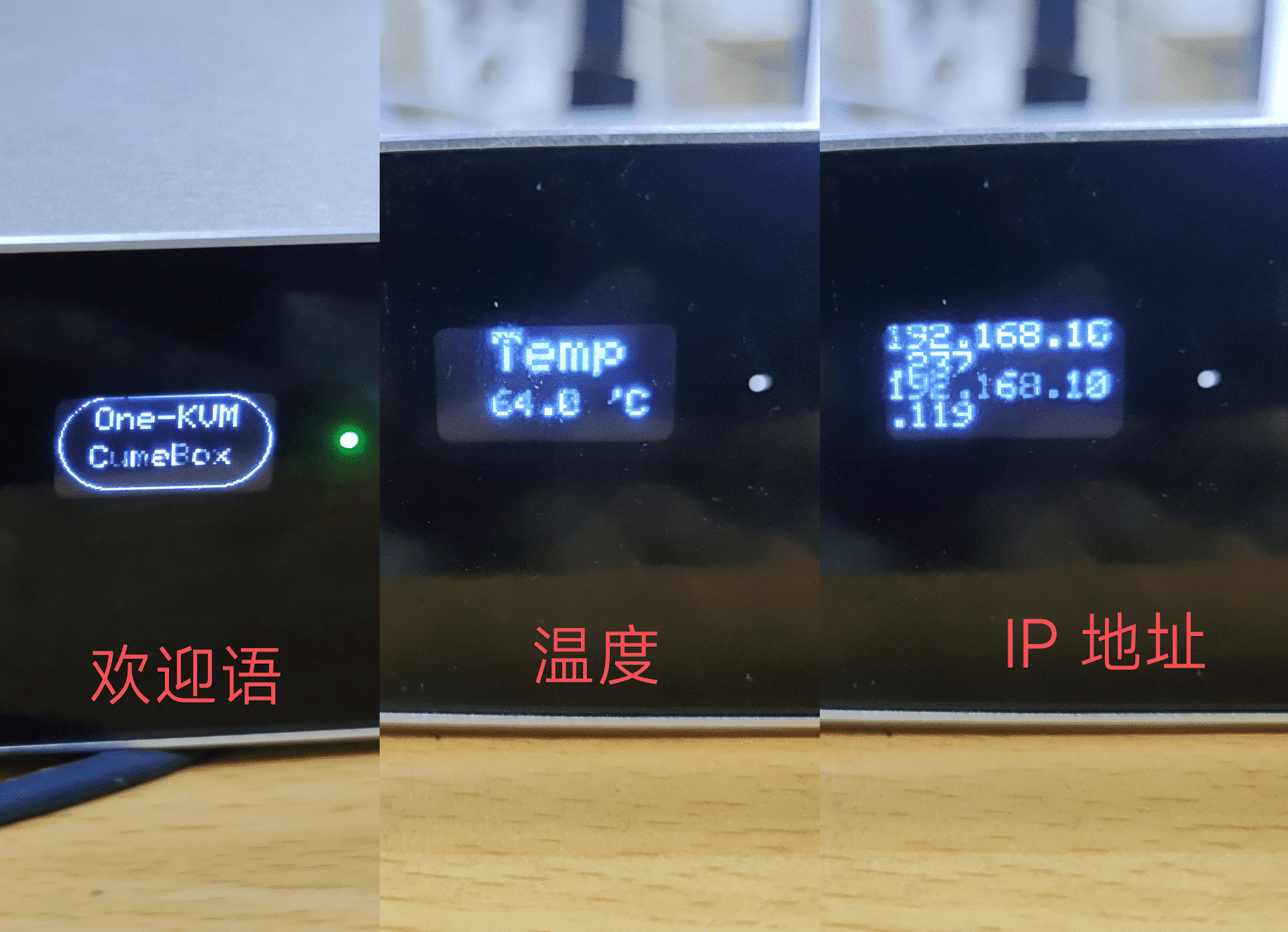
前面板的小 OLED 显示屏会循环显示欢迎语、温度和 IP 地址。
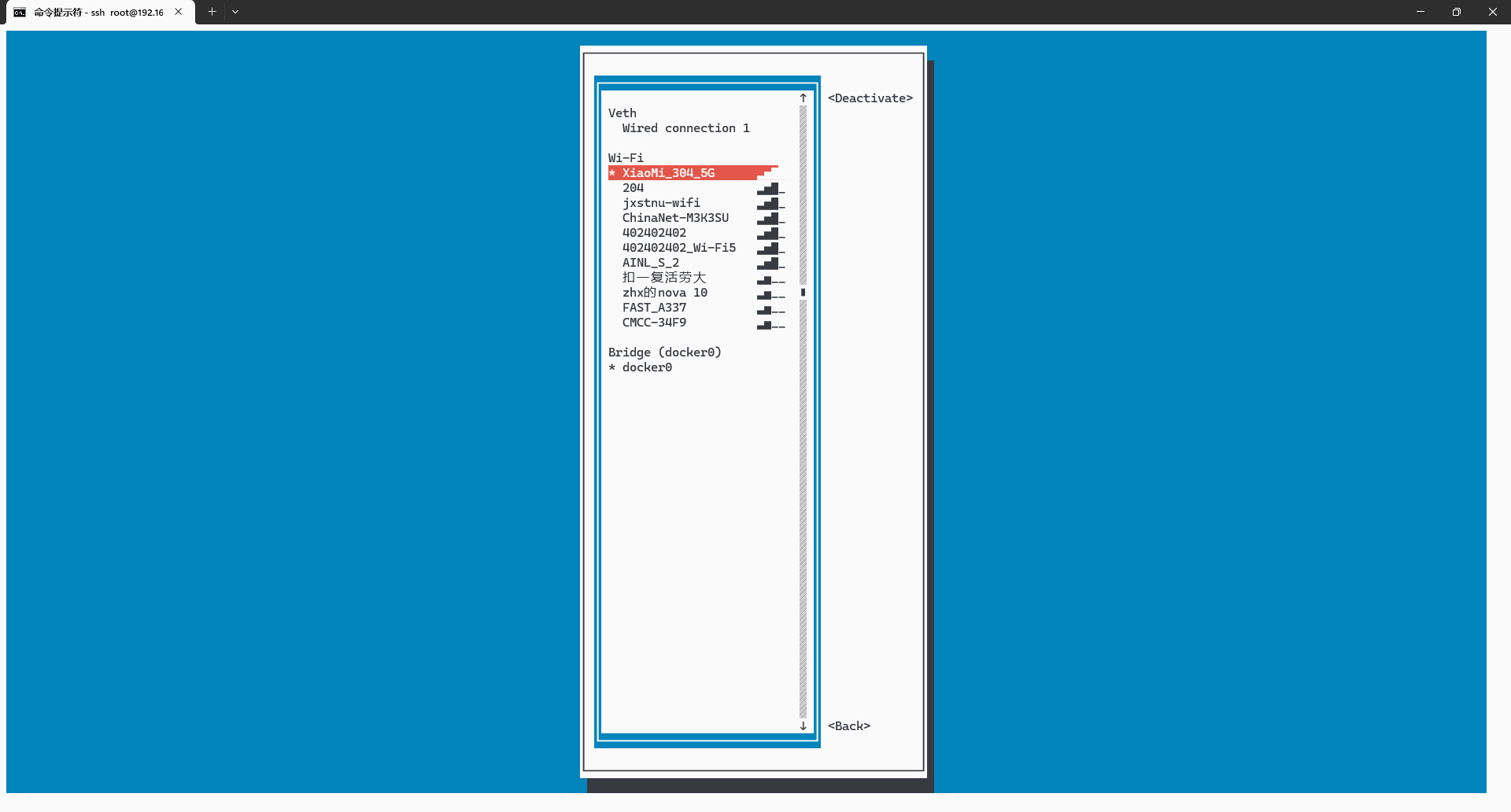
WIFI 连接
-
安装软件包
-
连接 WIFI
ATX 电源控制
私家云二代可以使用 USB HID 继电器作为物理开关机功能的控制方式。