OEC TURBO 盒子
硬件介绍
OEC TURBO 采用了 RK3568 CPU,搭配了 4G 内存和 8G 的内部储存空间,它配备了一个千兆网络接口千兆网卡,一个 Typec 口和一个 USB 3.0 接口,机器内置一个 SATA 硬盘位。
优势是其 VPU 驱动是开放的, One-KVM 为此硬件适配了 H264 硬件编解码,能获得更好的 H264 视频体验。
One-VKM
整合包部署
文件准备
首先下载好 OEC TUBRO 刷机工具和 One-KVM 整合包,解压好相关文件,进入刷机目录。这里建议把解压后的 One-KVM 镜像重命名为更短的名字(如 OEC.img)放到刷机工具目录下,这样不会因为文件名太长看不见刷机进度。
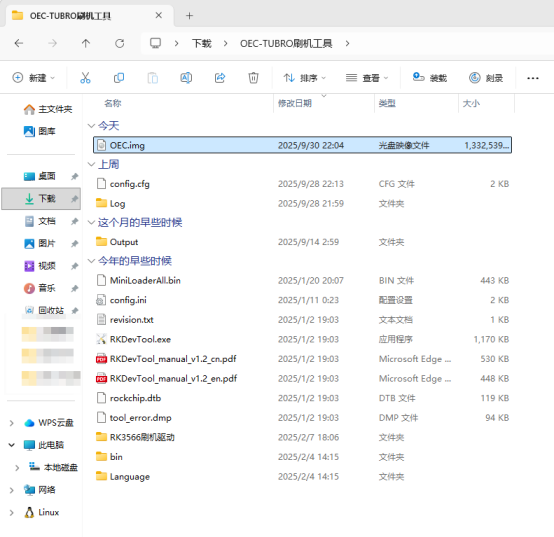
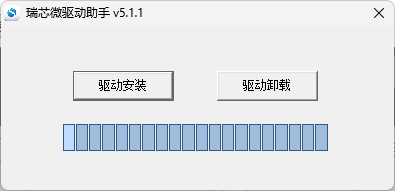
如果之前没有安装过瑞芯微驱动,可以打开文件夹 OEC-TUBRO刷机工具\RK3566刷机驱动\DriverInstall.exe 进行驱动的安装。此前安装过驱动的可以跳过这个步骤。
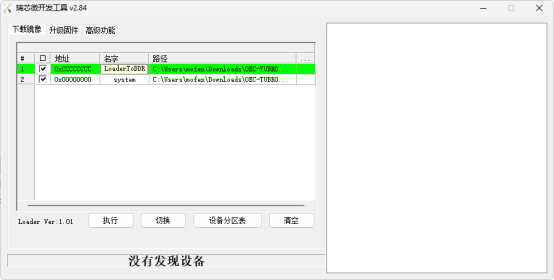
然后打开刷机软件 RKDevTool.exe ,点击路径后面的三个小点按钮,把 boot文件(就是刷机工具文件夹下的 MiniLoaderAll.bin文件)和 One-KVM 系统镜像的文件路径更新为你系统的实际路径。
开始刷机
需要拆机,短接主板电阻进入 MASKROM 进行刷机。
网心云OEC拆机:
- 底部向上推一下打开盖板
- 有一个SATA硬盘位、一个Type-C接口,使用螺丝刀拧下4颗螺丝
- 向上推一下外壳、然后取下侧面外壳,拆卸SATA接口,用螺丝刀拧下三颗螺丝,把SATA接口翻转过来,撕下保护排线的黑胶带,SATA排线很薄比较脆弱不能硬扯,取排线有技巧的,左边黑色的卡扣可以向上扣开,这样是解锁了,可以很轻松把SATA排线取出来。
- 然后用螺丝刀拧下内壳上面的8颗螺丝,使用一个卡片在左边空隙慢慢撬一下,取出内壳。
- 主板板正面有我们需要短接的电阻
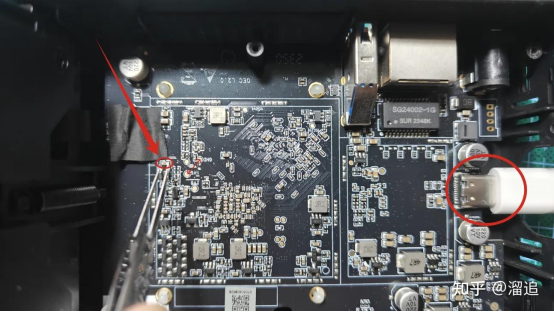
然后开始短接电阻刷机。先短接电阻(和网上其他教程短接焊接点是同一个作用),再插入TypeC数据线(刷机过程不需要接DC 12V 供电),2秒左右后松开短接工具。这时候软件提示发现一个 MASKROM 设备,点击软件界面的执行按钮,等待下载数据烧录即可。
若是新版刷机软件遇到"system超过Flash大小 下载失败"报错,可以勾选执行按钮上方的上强制按地址写选项,再次刷机。
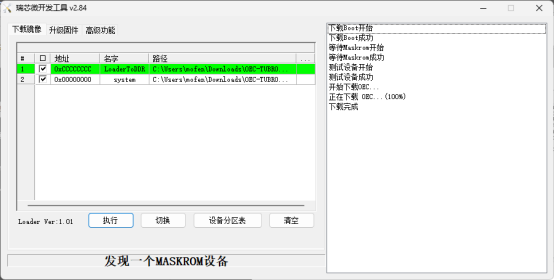
系统刷入完成之后拔掉 Typec线,插入 DC 12V 电源线,就可以开始使用了。
软件截图
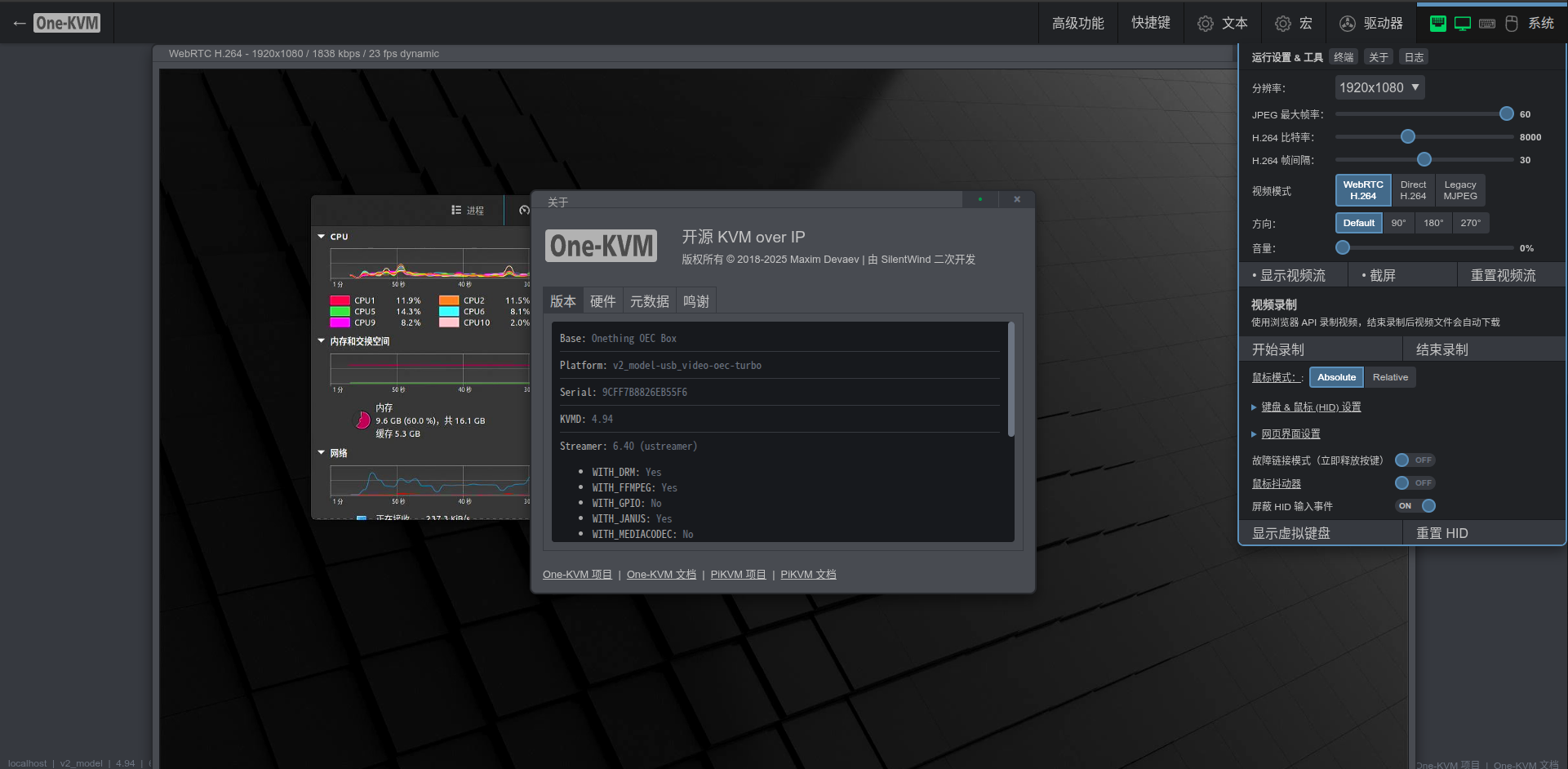
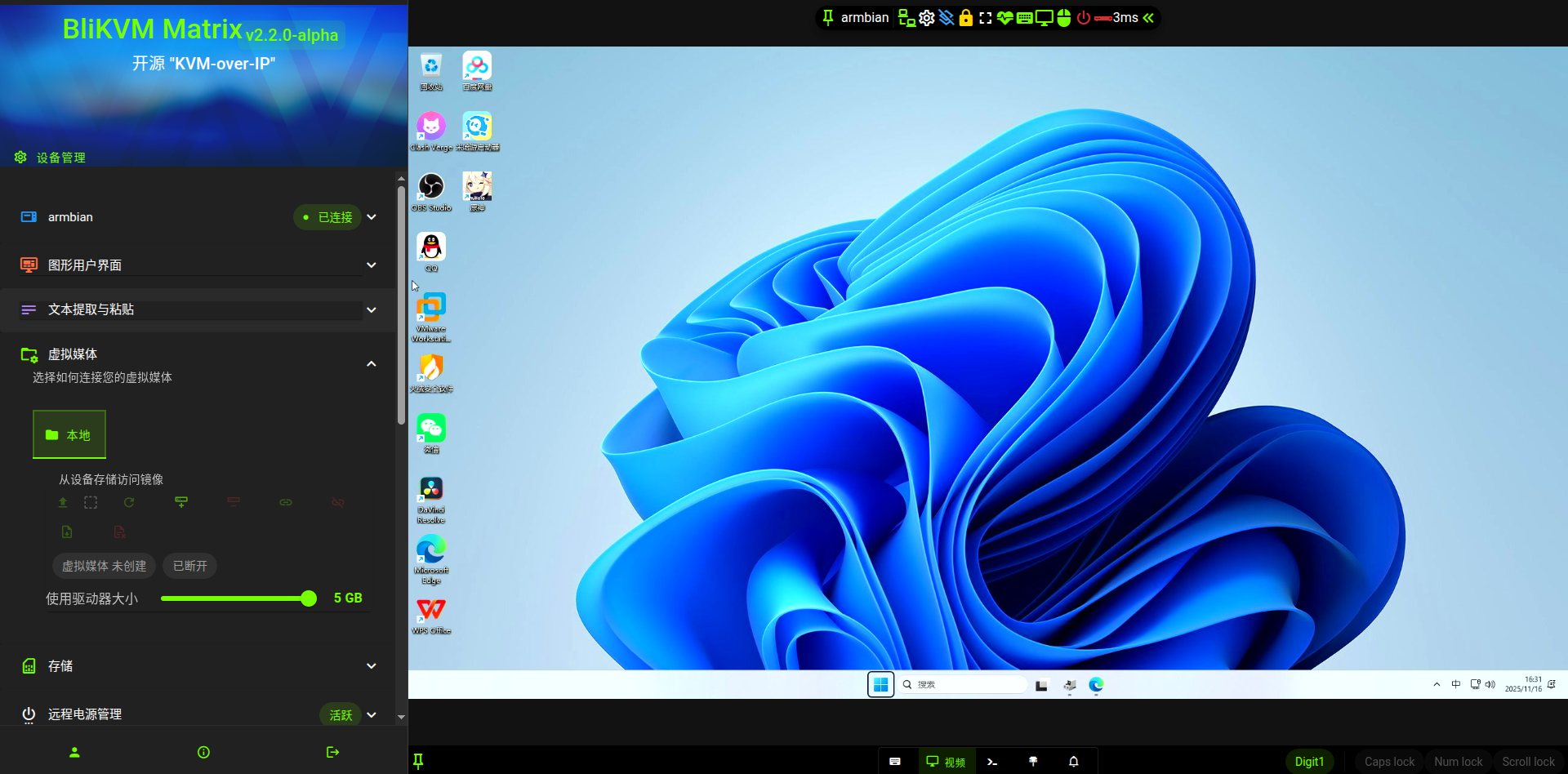
BliKVM
Docker 部署
软件截图
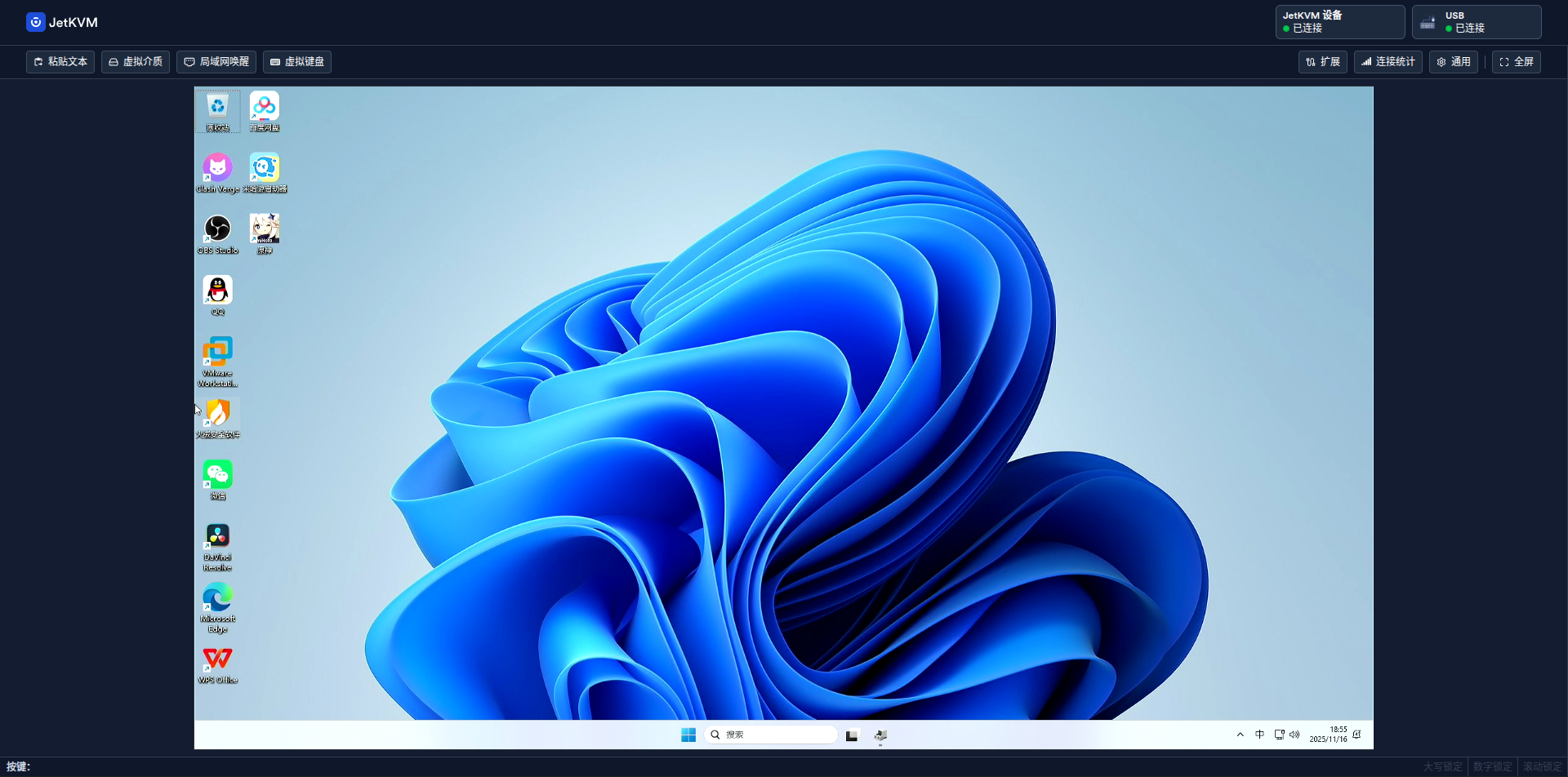
JetKM
Docker 部署
软件截图
其他提示
硬件安全警告
为避免潜在风险(如被控设备无法正常启动或识别设备,甚至极少数情况下造成硬件损坏),强烈建议在使用 USB 线前采取以下任一安全措施:
方案一:剪断或移除 USB 线中的红色 5V 电源线(VCC),仅保留数据线(D+/D−)和地线(GND),以切断供电路径;
方案二:在 USB 链路中串接一个带独立电源开关的 USB HUB,并确保在连接时关闭其电源开关。
部分低功耗设备可能在未通主电源的情况下,通过 USB OTG 接口从 KVM 设备反向取电,导致进入异常状态——即使后续接通主电源也可能无法正常启动。
除非您明确了解操作后果,否则请务必采用上述防护措施以保障设备安全。
数据安全提示
不建议直接断电!eMMC 在写入过程中突然断电可能导致数据丢失。
如因特殊原因需直接断电,建议在写入操作后执行 sync 命令确保数据写入;关机或重启时,建议使用 poweroff 或 reboot 指令,让系统安全完成数据同步和关机流程。
SSH 远程登录
Armbian 系统默认开启 SSH,SSH 初始用户密码为 root/1234。
警告
不建议使用 apt upgrade 升级内核和设备树,可能会出现系统异常,OTG 功能无法使用。
硬件连接
Typec 口是 USB OTG 口接被控机设备,USB 3.0 C口是普通 USB 口接 USB 采集卡。
USB 端点数量
此硬件 CPU 的 USB OTG 端点数量为9个,共可以虚拟端点总数为9个的 USB 设备。